 Zinn® Chat
Инсталирајте Zinn® Chat на WordPress и укључите га
Инсталирајте додатак, пратите контролну листу за подешавање, додајте свој AI кључ и укључите ћаскање.
Прикључак не ради ништа на вашем сајту док га не укључите, тако да је његово инсталирање безбедно на било ком сајту.
Инсталирајте додатак
У wp-admin отворите Додаци (Plugins), Додај нови (Add New), потражите Zinn® Chat, а затим кликните на Инсталирај (Install) и Активирај (Activate). Ако Zinn Digital® хостује ваш сајт, већ је инсталиран.
Отворите контролну листу за подешавање
Отворите Zinn® Chat, Подешавање. Контролна листа приказује шта је завршено, а шта је преостало: ћаскање је укључено, AI кључ, асистент је прочитао сајт и страница за подршку.

Додајте свој AI кључ
Изаберите добављаче и моделе вештачке интелигенције и налепите кључ из Google Gemini, OpenAI, Anthropic, Mistral, OpenRouter или DeepSeek. Најновији одговарајући модел је изабран за вас, а можете изабрати и други.
Укључите ћаскање
У одељку Подешавања, Ћаскање, означите Прикажи ћаскање на сајту, изаберите његов наслов, поздравну поруку, боје и страну, па сачувајте. Дугме за ћаскање се појављује на свакој страници.
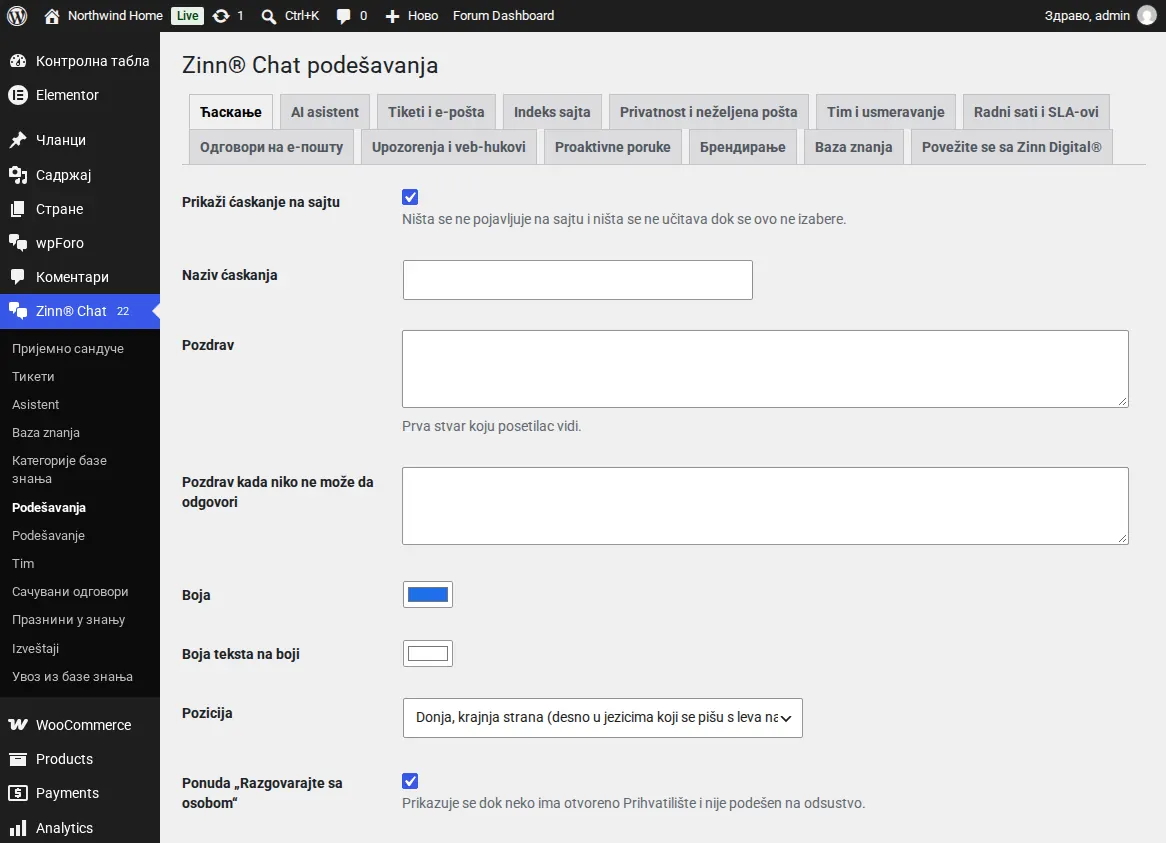
Ништа се не учитава на вашим страницама док посетилац не кликне на дугме за ћаскање, тако да то не утиче на брзину странице.
Повезани водичи
- Подесите AI асистента и научите га о свом сајту
- Одговарајте на ћаскања уживо у WordPress-у
- Тикети подршке, страница за подршку и имејлови о тикетима
- WooCommerce: картица за подршку и питања у вези са поруџбинама
- Елементи ћаскања и подршке за блокове и алате за прављење страница
- Приватност, пристанак и заштита од непожељне поште
- Zinn® Chat кратки кодови: сваки кратки код и атрибут
Укључено уз Zinn Digital® хостинг
Већ инсталирано на сваком WordPress сајту који хостујемо
Бесплатан Zinn® Chat додатак долази инсталиран и активиран на сваком WordPress сајту који хостујемо на сопственим серверима, тако да вас од ћаскања дели само један прекидач. Premium је надоградња, по сајту, када вам је потребно више.