 Zinn® Chat
Instal Zinn® Chat di WordPress dan aktifkan
Instal plugin, ikuti daftar periksa Pengaturan, tambahkan kunci AI Anda, dan aktifkan obrolan.
Plugin ini tidak melakukan apa pun di situs Anda sampai Anda mengaktifkannya, jadi memasangnya aman di situs mana pun.
Instal plugin
Di wp-admin, buka Plugins, Add New, cari Zinn® Chat, lalu pilih Install dan Activate. Jika situs Anda dihosting oleh Zinn Digital®, plugin ini sudah terpasang.
Buka daftar periksa penyiapan
Buka Zinn® Chat, Pengaturan. Daftar periksa menunjukkan apa yang telah selesai dan apa yang tersisa: obrolan diaktifkan, kunci AI, situs telah dibaca oleh asisten, dan halaman dukungan.

Tambahkan kunci AI Anda
Pilih penyedia dan model AI, lalu tempel kunci dari Google Gemini, OpenAI, Anthropic, Mistral, OpenRouter, atau DeepSeek. Model terbaru yang sesuai telah dipilihkan untuk Anda, dan Anda dapat memilih yang lain.
Aktifkan obrolan
Di Pengaturan, Obrolan, centang Tampilkan obrolan di situs, pilih judul, salam, warna, serta posisinya, lalu simpan. Tombol obrolan akan muncul di setiap halaman.
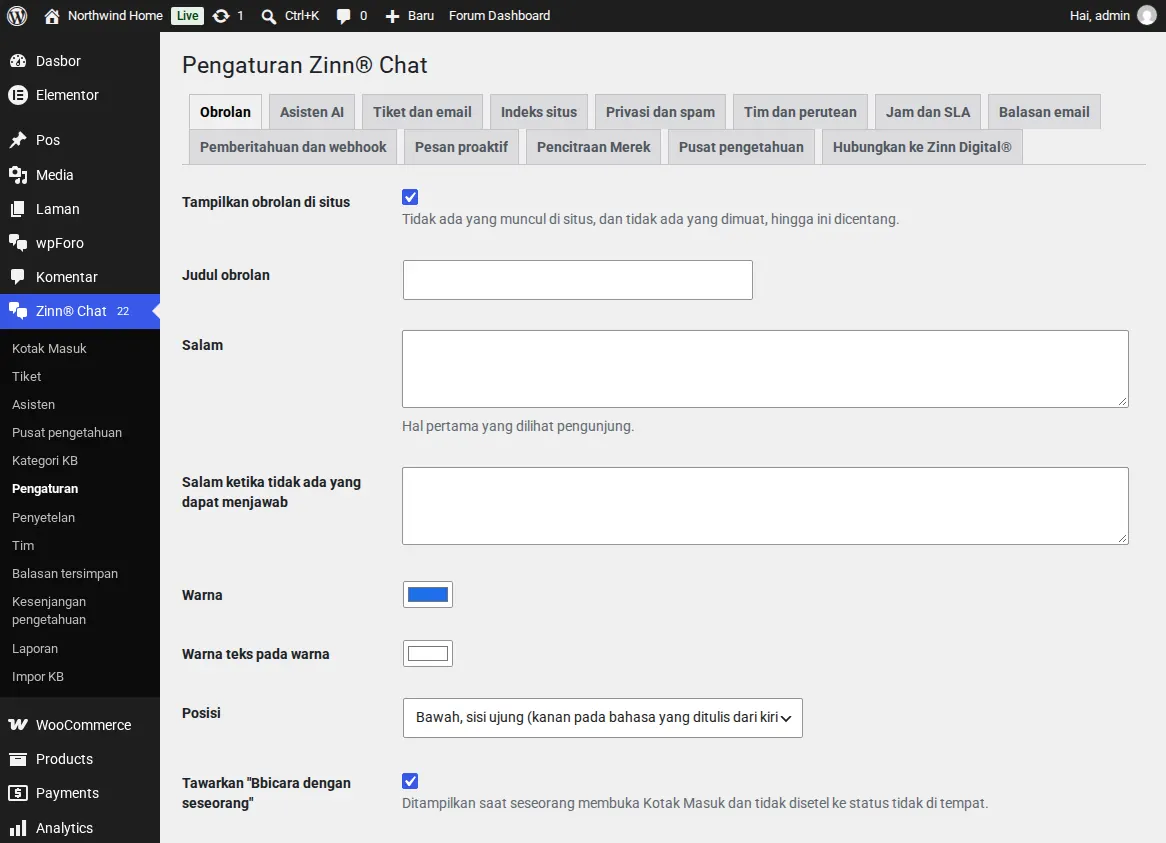
Tidak ada yang dimuat di halaman Anda sampai pengunjung mengklik tombol obrolan, sehingga kecepatan halaman tidak terpengaruh.
Panduan terkait
- Siapkan asisten AI dan latih tentang situs Anda
- Jawab obrolan langsung di WordPress
- Tiket bantuan, halaman bantuan, dan email tiket
- WooCommerce: tab Dukungan dan pertanyaan pesanan
- Elemen obrolan dan dukungan untuk blok dan pembangun halaman
- Privasi, persetujuan, dan perlindungan spam
- Kode pendek Zinn® Chat: setiap kode pendek dan atribut
Termasuk dalam hosting Zinn Digital®
Sudah terinstal di setiap situs WordPress yang kami kelola
Plugin gratis Zinn® Chat sudah terpasang dan diaktifkan di setiap situs WordPress yang kami hosting di server kami sendiri, sehingga obrolan hanya berjarak satu sakelar. Premium adalah peningkatan, per situs, saat Anda membutuhkan lebih banyak.