 Zinn® Chat
WordPress-ൽ Zinn® Chat ഇൻസ്റ്റാൾ ചെയ്ത് അത് ഓണാക്കുക
പ്ലഗിൻ ഇൻസ്റ്റാൾ ചെയ്യുക, സജ്ജീകരണ ചെക്ക്ലിസ്റ്റ് പിന്തുടരുക, നിങ്ങളുടെ AI കീ ചേർക്കുക, ചാറ്റ് ഓണാക്കുക.
നിങ്ങൾ ഇത് ഓൺ ചെയ്യുന്നത് വരെ പ്ലഗിൻ നിങ്ങളുടെ സൈറ്റിൽ ഒന്നും ചെയ്യുന്നില്ല, അതിനാൽ ഏത് സൈറ്റിലും ഇത് ഇൻസ്റ്റാൾ ചെയ്യുന്നത് സുരക്ഷിതമാണ്.
പ്ലഗിൻ ഇൻസ്റ്റാൾ ചെയ്യുക
wp-admin-ൽ, Plugins തുറക്കുക, Add New എടുക്കുക, Zinn® Chat തിരയുക, തുടർന്ന് Install, Activate എന്നിവ ചെയ്യുക. നിങ്ങളുടെ സൈറ്റ് ഹോസ്റ്റ് ചെയ്യുന്നത് Zinn Digital® ആണെങ്കിൽ, ഇത് ഇതിനകം ഇൻസ്റ്റാൾ ചെയ്തിട്ടുണ്ട്.
സജ്ജീകരണ ചെക്ക്ലിസ്റ്റ് തുറക്കുക
Zinn® Chat, സജ്ജീകരണം തുറക്കുക. എന്തൊക്കെ ചെയ്തുവെന്നും എന്തൊക്കെ അവശേഷിക്കുന്നുവെന്നും ചെക്ക്ലിസ്റ്റ് കാണിക്കുന്നു: ചാറ്റ് ഓണാക്കി, ഒരു AI കീ, അസിസ്റ്റന്റ് വായിച്ച സൈറ്റ്, ഒരു പിന്തുണാ പേജ്.

നിങ്ങളുടെ AI കീ ചേർക്കുക
AI ദാതാക്കളെയും മോഡലുകളെയും തിരഞ്ഞെടുക്കുക, ഒപ്പം Google Gemini, OpenAI, Anthropic, Mistral, OpenRouter അല്ലെങ്കിൽ DeepSeek എന്നിവയിൽ നിന്നുള്ള ഒരു കീ ഒട്ടിക്കുക. ഏറ്റവും പുതിയ അനുയോജ്യമായ മോഡൽ നിങ്ങൾക്കായി തിരഞ്ഞെടുത്തിരിക്കുന്നു, നിങ്ങൾക്ക് മറ്റൊന്ന് തിരഞ്ഞെടുക്കാനും കഴിയും.
ചാറ്റ് ഓണാക്കുക
ക്രമീകരണങ്ങൾ, ചാറ്റ് എന്നിവയിൽ, സൈറ്റിൽ ചാറ്റ് കാണിക്കുക എന്നത് ടിക്ക് ചെയ്യുക, അതിന്റെ ശീർഷകം, ആശംസ, നിറങ്ങൾ, വശം എന്നിവ തിരഞ്ഞെടുത്ത് സംരക്ഷിക്കുക. ചാറ്റ് ബട്ടൺ എല്ലാ പേജിലും ദൃശ്യമാകും.
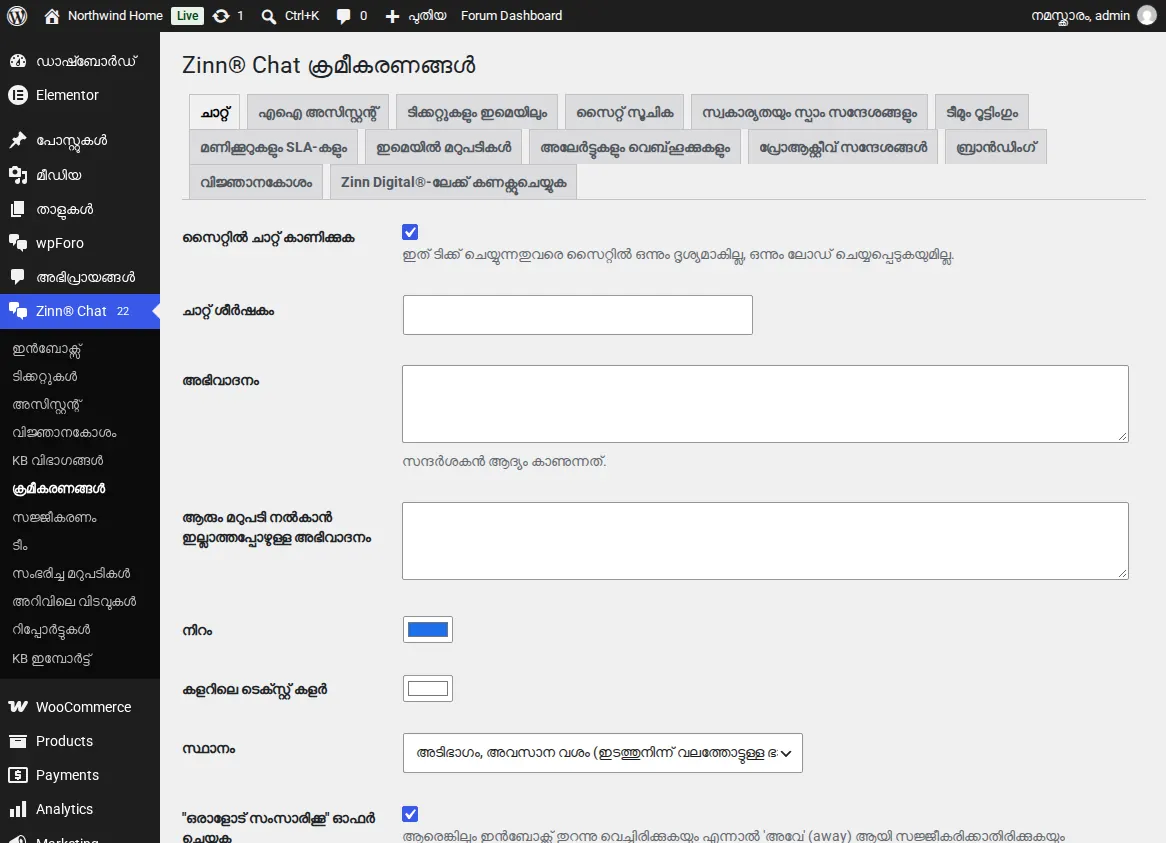
ഒരു സന്ദർശകൻ ചാറ്റ് ബട്ടൺ ക്ലിക്ക് ചെയ്യുന്നതുവരെ നിങ്ങളുടെ പേജുകളിൽ ഒന്നും ലോഡ് ആകില്ല, അതിനാൽ പേജ് വേഗതയെ ബാധിക്കില്ല.
ബന്ധപ്പെട്ട ഗൈഡുകൾ
- AI അസിസ്റ്റന്റ് സജ്ജീകരിച്ച് നിങ്ങളുടെ സൈറ്റിനെക്കുറിച്ച് അതിനെ പഠിപ്പിക്കുക
- WordPress-ൽ തത്സമയ ചാറ്റുകൾക്ക് മറുപടി നൽകുക
- സപ്പോർട്ട് ടിക്കറ്റുകൾ, സപ്പോർട്ട് പേജ്, ടിക്കറ്റ് ഇമെയിലുകൾ
- WooCommerce: പിന്തുണ ടാബും ഓർഡർ സംശയങ്ങളും
- ബ്ലോക്കുകൾക്കും പേജ് ബിൽഡർമാർക്കുമുള്ള ചാറ്റും പിന്തുണാ ഘടകങ്ങളും
- സ്വകാര്യത, സമ്മതം, സ്പാം സംരക്ഷണം
- Zinn® Chat ഷോർട്ട്കോഡുകൾ: ഓരോ ഷോർട്ട്കോഡും ആട്രിബ്യൂട്ടും
Zinn Digital® ഹോസ്റ്റിംഗിൽ ഉൾപ്പെടുത്തിയിരിക്കുന്നു
ഞങ്ങൾ ഹോസ്റ്റ് ചെയ്യുന്ന ഓരോ WordPress സൈറ്റിലും ഇതിനകം ഇൻസ്റ്റാൾ ചെയ്തിട്ടുണ്ട്
ഞങ്ങളുടെ സ്വന്തം സെർവറുകളിൽ ഞങ്ങൾ ഹോസ്റ്റ് ചെയ്യുന്ന ഓരോ WordPress സൈറ്റിലും സൌജന്യ Zinn® Chat പ്ലഗിൻ ഇൻസ്റ്റാൾ ചെയ്ത് പ്രവർത്തനക്ഷമമാക്കിയിരിക്കുന്നു, അതിനാൽ ഒരു ചാറ്റ് ഒരു സ്വിച്ച് അകലെ മാത്രമാണ്. നിങ്ങൾക്ക് കൂടുതൽ ആവശ്യമുള്ളപ്പോൾ ഓരോ സൈറ്റിനും Premium ഒരു അപ്ഗ്രേഡാണ്.