 Zinn® Chat
WordPress లో Zinn® Chat ను ఇన్స్టాల్ చేసి, దాన్ని ఆన్ చేయండి
ప్లగిన్ను ఇన్స్టాల్ చేయండి, సెటప్ చెక్లిస్ట్ను అనుసరించండి, మీ AI కీని జోడించండి మరియు చాట్ను ఆన్ చేయండి.
మీరు దీన్ని ఆన్ చేసే వరకు ప్లగ్ఇన్ మీ సైట్లో ఏమీ చేయదు, కాబట్టి దీన్ని ఏ సైట్లోనైనా ఇన్స్టాల్ చేయడం సురక్షితం.
ప్లగిన్ను ఇన్స్టాల్ చేయండి
wp-admin లో, Plugins తెరవండి, Add New పై క్లిక్ చేయండి, Zinn® Chat కోసం శోధించండి, ఆపై Install మరియు Activate చేయండి. Zinn Digital® మీ సైట్ను హోస్ట్ చేస్తుంటే, అది ఇప్పటికే ఇన్స్టాల్ చేయబడింది.
సెటప్ చెక్లిస్ట్ను తెరవండి
Zinn® Chat, సెటప్ని తెరవండి. చెక్లిస్ట్ ఏమి పూర్తయింది మరియు ఏమి మిగిలి ఉందో చూపిస్తుంది: చాట్ ఆన్ చేయబడింది, ఒక AI కీ, అసిస్టెంట్ ద్వారా చదవబడిన సైట్ మరియు మద్దతు పేజీ.

మీ AI కీని జోడించండి
AI ప్రొవైడర్లు మరియు మోడల్లను ఎంచుకోండి, మరియు Google Gemini, OpenAI, Anthropic, Mistral, OpenRouter లేదా DeepSeek నుండి కీని అతికించండి. మీ కోసం సరికొత్త అనువైన మోడల్ ఎంపిక చేయబడుతుంది, మరియు మీరు మరొకదాన్ని ఎంచుకోవచ్చు.
చాట్ను ఆన్ చేయండి
సెట్టింగ్లు, చాట్లో, సైట్లో చాట్ను చూపించు ఎంచుకోండి, దాని శీర్షిక, స్వాగత సందేశం, రంగులు మరియు వైపును ఎంచుకుని, సేవ్ చేయండి. చాట్ బటన్ ప్రతి పేజీలో కనిపిస్తుంది.
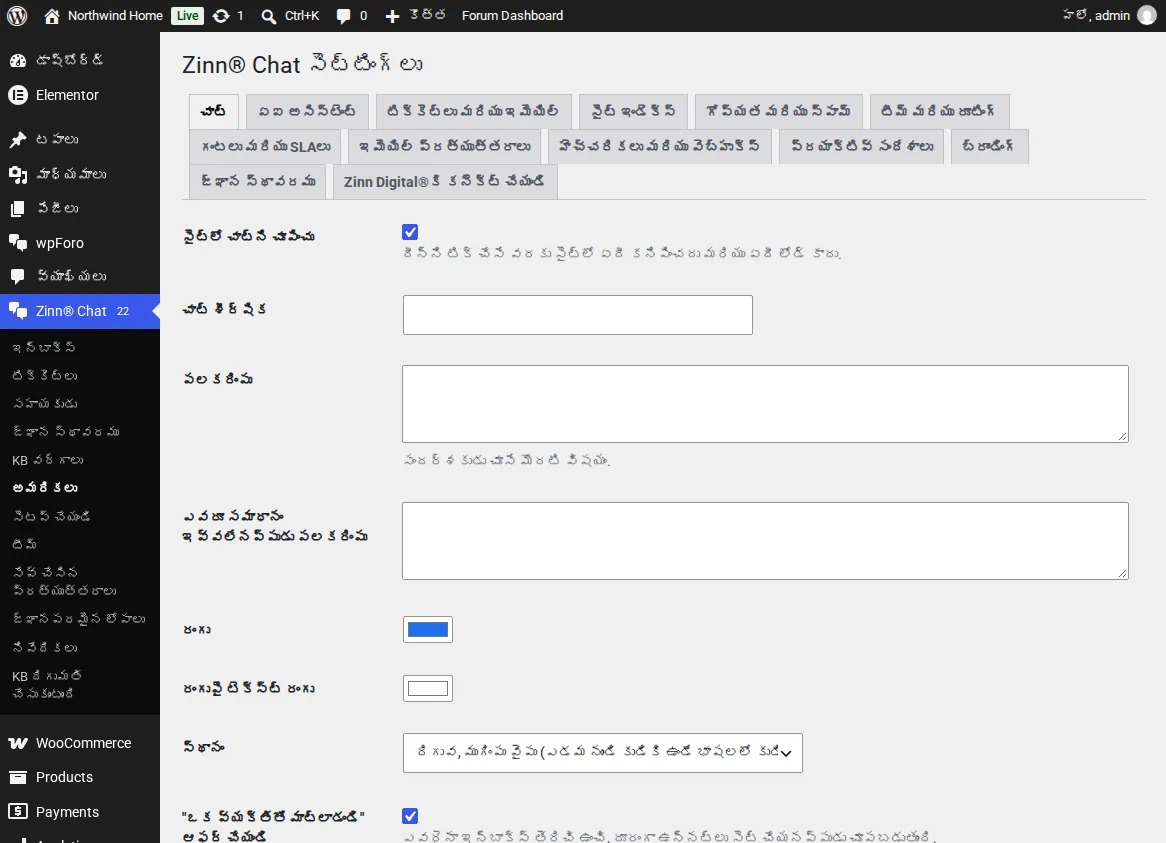
సందర్శకుడు చాట్ బటన్ను క్లిక్ చేసే వరకు మీ పేజీలలో ఏదీ లోడ్ అవ్వదు, కాబట్టి పేజీ వేగం ప్రభావితం కాదు.
సంబంధిత గైడ్లు
- AI అసిస్టెంట్ని సెటప్ చేయండి మరియు మీ సైట్ గురించి దానికి నేర్పండి
- WordPress లో లైవ్ చాట్లకు సమాధానం ఇవ్వండి
- మద్దతు టిక్కెట్లు, మద్దతు పేజీ మరియు టిక్కెట్ ఇమెయిల్లు
- WooCommerce: మద్దతు ట్యాబ్ మరియు ఆర్డర్ ప్రశ్నలు
- బ్లాక్లు మరియు పేజీ బిల్డర్ల కోసం చాట్ మరియు మద్దతు అంశాలు
- గోప్యత, సమ్మతి మరియు స్పామ్ రక్షణ
- Zinn® Chat షార్ట్కోడ్లు: ప్రతి షార్ట్కోడ్ మరియు లక్షణం
Zinn Digital® హోస్టింగ్తో చేర్చబడింది
మేము హోస్ట్ చేసే ప్రతి WordPress సైట్లో ఇప్పటికే ఇన్స్టాల్ చేయబడింది
మేము మా స్వంత సర్వర్లలో హోస్ట్ చేసే ప్రతి WordPress సైట్లో ఉచిత Zinn® Chat ప్లగిన్ ఇన్స్టాల్ చేయబడి, సక్రియం చేయబడి ఉంటుంది, కాబట్టి చాట్ కేవలం ఒక స్విచ్ దూరంలో ఉంటుంది. మీకు మరిన్ని ఫీచర్లు అవసరమైనప్పుడు, ప్రతి సైట్కు Premium అనేది ఒక అప్గ్రేడ్.