 Zinn® Chat
WordPress-এ Zinn® Chat ইনস্টল করুন এবং এটি চালু করুন
প্লাগইনটি ইনস্টল করুন, সেটআপ চেকলিস্ট অনুসরণ করুন, আপনার AI কী যোগ করুন এবং চ্যাট চালু করুন।
আপনি এটি সক্রিয় না করা পর্যন্ত প্লাগইনটি আপনার সাইটে কিছুই করে না, তাই যেকোনো সাইটে এটি ইনস্টল করা নিরাপদ।
প্লাগইনটি ইনস্টল করুন
wp-admin-এ, Plugins খুলুন, Add New-এ যান, Zinn® Chat অনুসন্ধান করুন, তারপর Install এবং Activate করুন। Zinn Digital® যদি আপনার সাইট হোস্ট করে থাকে, তবে এটি ইতিমধ্যে ইনস্টল করা আছে।
সেটআপ চেকলিস্ট খুলুন
Zinn® Chat, সেটআপ খুলুন। চেকলিস্টটি দেখায় কি করা হয়েছে এবং কি বাকি আছে: চ্যাট চালু করা হয়েছে, একটি AI কী, সহকারী দ্বারা সাইটটি পড়া হয়েছে এবং একটি সহায়তা পৃষ্ঠা।

আপনার AI কী যোগ করুন
AI প্রদানকারী এবং মডেল বেছে নিন, এবং Google Gemini, OpenAI, Anthropic, Mistral, OpenRouter অথবা DeepSeek থেকে একটি কী পেস্ট করুন। আপনার জন্য সবচেয়ে নতুন উপযুক্ত মডেলটি বেছে নেওয়া হয়েছে, এবং আপনি অন্য একটি বেছে নিতে পারেন।
চ্যাট চালু করুন
সেটিংস, চ্যাট-এ, সাইটে চ্যাট দেখান চিহ্নিত করুন, এর শিরোনাম, অভিবাদন, রঙ এবং অবস্থান বেছে নিন এবং সংরক্ষণ করুন। চ্যাট বোতামটি প্রতিটি পৃষ্ঠায় প্রদর্শিত হবে।
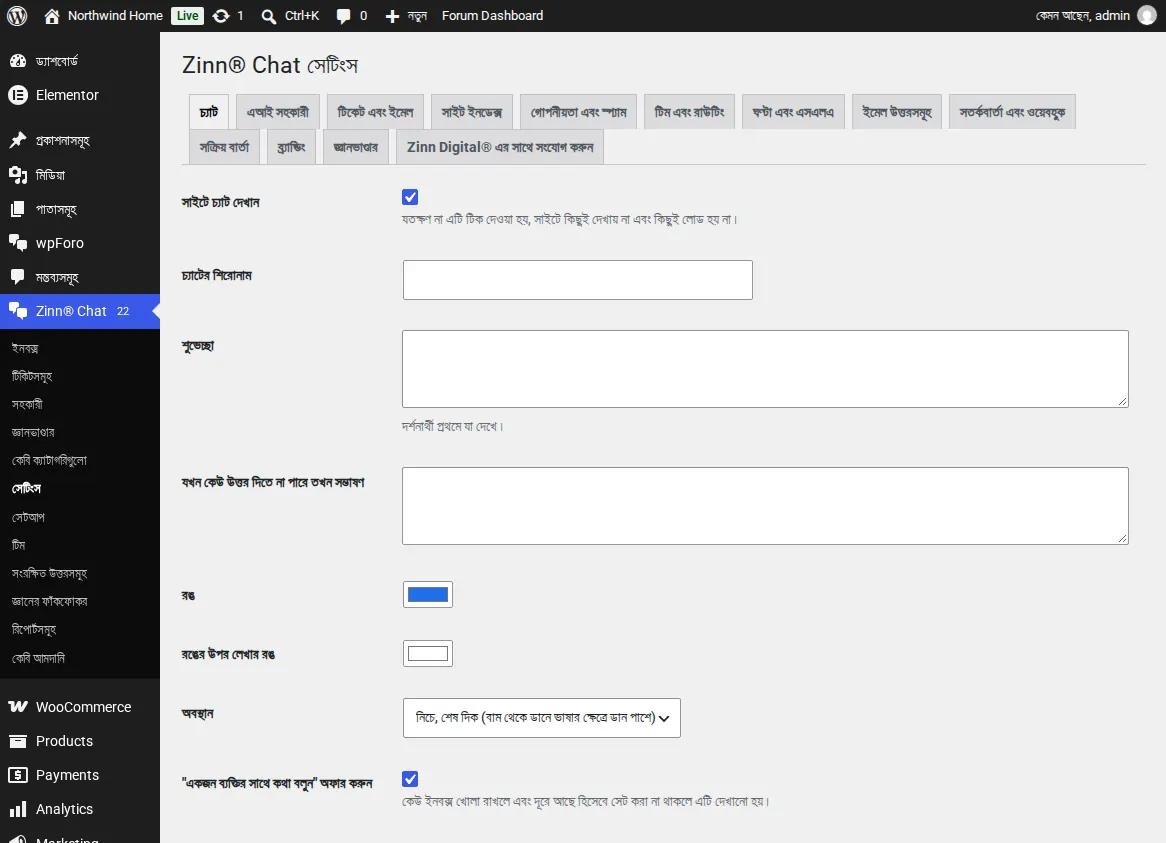
কোনো দর্শনার্থী চ্যাট বোতামে ক্লিক না করা পর্যন্ত আপনার পৃষ্ঠাগুলিতে কিছুই লোড হয় না, তাই পৃষ্ঠার গতি প্রভাবিত হয় না।
সম্পর্কিত নির্দেশিকা
- এআই সহকারী সেট আপ করুন এবং এটিকে আপনার সাইট সম্পর্কে শেখান
- WordPress-এ লাইভ চ্যাটের উত্তর দিন
- সহায়তা টিকিট, সহায়তা পৃষ্ঠা এবং টিকিটের ইমেল
- WooCommerce: সহায়তা ট্যাব এবং অর্ডার সংক্রান্ত প্রশ্নাবলি
- ব্লক এবং পৃষ্ঠা নির্মাতাদের জন্য চ্যাট এবং সহায়তা উপাদান
- গোপনীয়তা, সম্মতি এবং স্প্যাম সুরক্ষা
- Zinn® Chat শর্টকোড: প্রতিটি শর্টকোড এবং অ্যাট্রিবিউট
Zinn Digital® হোস্টিংয়ের সাথে অন্তর্ভুক্ত
আমাদের হোস্ট করা প্রতিটি WordPress সাইটে ইতিমধ্যে ইনস্টল করা আছে
আমাদের নিজস্ব সার্ভারে হোস্ট করা প্রতিটি WordPress সাইটে বিনামূল্যে Zinn® Chat প্লাগইনটি ইনস্টল ও সক্রিয় করা থাকে, তাই চ্যাট শুধুমাত্র একটি সুইচের দূরত্বে রয়েছে। আপনার যখন আরও বেশি প্রয়োজন হবে, তখন প্রতি সাইটের জন্য Premium একটি আপগ্রেড।