 Zinn® Chat
WordPress 'ਤੇ Zinn® Chat ਸਥਾਪਤ ਕਰੋ ਅਤੇ ਇਸਨੂੰ ਚਾਲੂ ਕਰੋ
ਪਲੱਗਇਨ ਸਥਾਪਤ ਕਰੋ, ਸੈੱਟਅੱਪ ਚੈੱਕਲਿਸਟ ਦੀ ਪਾਲਣਾ ਕਰੋ, ਆਪਣੀ AI ਕੁੰਜੀ ਸ਼ਾਮਲ ਕਰੋ ਅਤੇ ਚੈਟ ਚਾਲੂ ਕਰੋ।
ਜਦੋਂ ਤੱਕ ਤੁਸੀਂ ਇਸਨੂੰ ਚਾਲੂ ਨਹੀਂ ਕਰਦੇ, ਪਲੱਗਇਨ ਤੁਹਾਡੀ ਸਾਈਟ 'ਤੇ ਕੁਝ ਨਹੀਂ ਕਰਦਾ, ਇਸ ਲਈ ਇਸਨੂੰ ਕਿਸੇ ਵੀ ਸਾਈਟ 'ਤੇ ਸਥਾਪਤ ਕਰਨਾ ਸੁਰੱਖਿਅਤ ਹੈ।
ਪਲੱਗਇਨ ਇੰਸਟਾਲ ਕਰੋ
wp-admin ਵਿੱਚ, Plugins ਖੋਲ੍ਹੋ, Add New ਕਰੋ, Zinn® Chat ਖੋਜੋ, ਫਿਰ Install ਅਤੇ Activate ਕਰੋ। ਜੇਕਰ Zinn Digital® ਤੁਹਾਡੀ ਸਾਈਟ ਨੂੰ ਹੋਸਟ ਕਰਦਾ ਹੈ, ਤਾਂ ਇਹ ਪਹਿਲਾਂ ਹੀ ਇੰਸਟਾਲ ਹੈ।
ਸੈੱਟਅੱਪ ਜਾਂਚ-ਸੂਚੀ ਖੋਲ੍ਹੋ
Zinn® Chat, ਸੈੱਟਅੱਪ ਖੋਲ੍ਹੋ। ਚੈੱਕਲਿਸਟ ਦਿਖਾਉਂਦੀ ਹੈ ਕਿ ਕੀ ਹੋ ਚੁੱਕਾ ਹੈ ਅਤੇ ਕੀ ਬਾਕੀ ਹੈ: ਚੈਟ ਚਾਲੂ ਕੀਤੀ ਗਈ ਹੈ, ਇੱਕ AI ਕੁੰਜੀ, ਸਹਾਇਕ ਦੁਆਰਾ ਪੜ੍ਹੀ ਗਈ ਸਾਈਟ, ਅਤੇ ਇੱਕ ਸਹਾਇਤਾ ਪੰਨਾ।

ਆਪਣੀ AI ਕੁੰਜੀ ਸ਼ਾਮਲ ਕਰੋ
AI ਪ੍ਰਦਾਤਾ ਅਤੇ ਮਾਡਲ ਚੁਣੋ, ਅਤੇ Google Gemini, OpenAI, Anthropic, Mistral, OpenRouter ਜਾਂ DeepSeek ਤੋਂ ਕੁੰਜੀ ਪੇਸਟ ਕਰੋ। ਤੁਹਾਡੇ ਲਈ ਸਭ ਤੋਂ ਨਵਾਂ ਢੁਕਵਾਂ ਮਾਡਲ ਚੁਣਿਆ ਜਾਂਦਾ ਹੈ, ਅਤੇ ਤੁਸੀਂ ਕੋਈ ਹੋਰ ਚੁਣ ਸਕਦੇ ਹੋ।
ਚੈਟ ਚਾਲੂ ਕਰੋ
ਸੈਟਿੰਗਾਂ, ਚੈਟ ਵਿੱਚ, ਸਾਈਟ 'ਤੇ ਚੈਟ ਦਿਖਾਓ ਨੂੰ ਚੁਣੋ, ਇਸਦਾ ਸਿਰਲੇਖ, ਸ਼ੁਭਕਾਮਨਾਵਾਂ, ਰੰਗ ਅਤੇ ਸਾਈਡ ਚੁਣੋ, ਅਤੇ ਸੇਵ ਕਰੋ। ਚੈਟ ਬਟਨ ਹਰ ਪੰਨੇ 'ਤੇ ਦਿਖਾਈ ਦੇਵੇਗਾ।
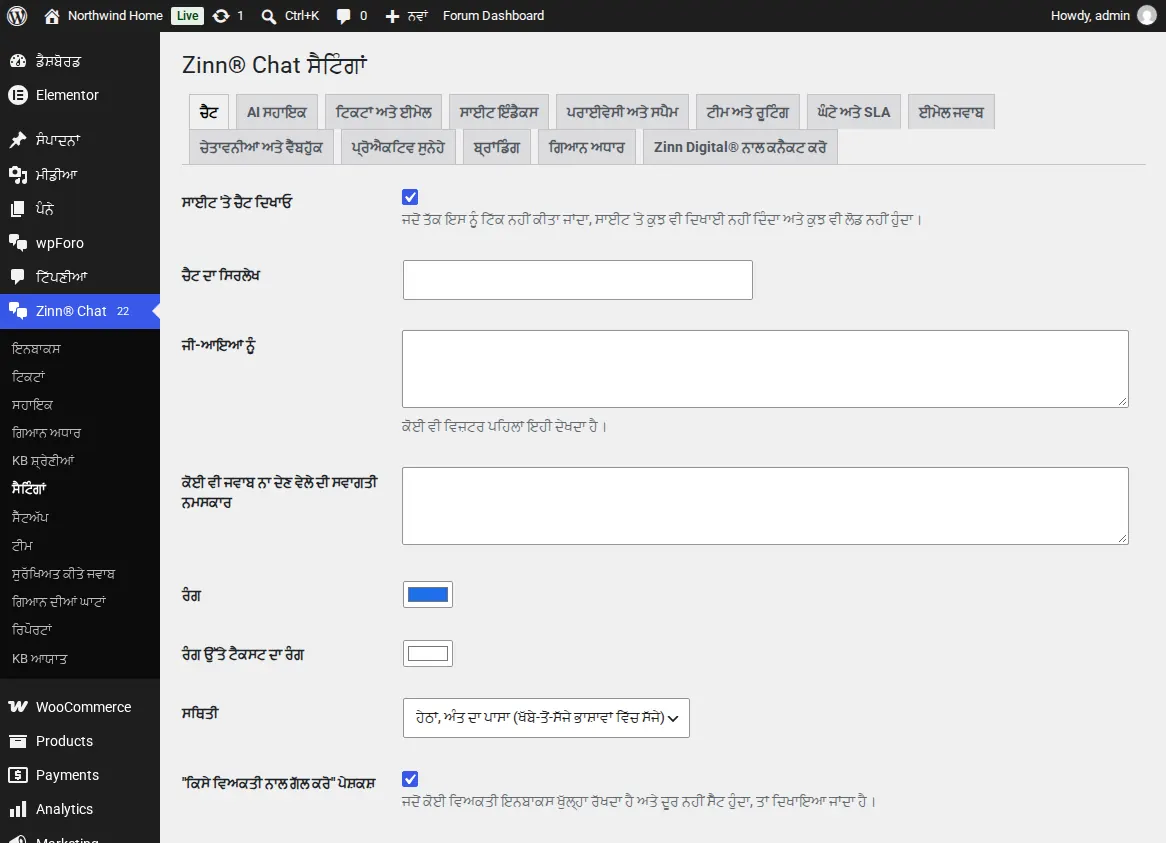
ਜਦੋਂ ਤੱਕ ਕੋਈ ਵਿਜ਼ਿਟਰ ਚੈਟ ਬਟਨ 'ਤੇ ਕਲਿੱਕ ਨਹੀਂ ਕਰਦਾ, ਤੁਹਾਡੇ ਪੰਨਿਆਂ 'ਤੇ ਕੁਝ ਵੀ ਲੋਡ ਨਹੀਂ ਹੁੰਦਾ, ਇਸ ਲਈ ਪੰਨੇ ਦੀ ਗਤੀ ਪ੍ਰਭਾਵਿਤ ਨਹੀਂ ਹੁੰਦੀ।
ਸੰਬੰਧਿਤ ਗਾਈਡਾਂ
- AI ਸਹਾਇਕ ਸੈੱਟ ਅੱਪ ਕਰੋ ਅਤੇ ਇਸਨੂੰ ਆਪਣੀ ਸਾਈਟ ਬਾਰੇ ਸਿਖਾਓ
- WordPress ਵਿੱਚ ਲਾਈਵ ਚੈਟਾਂ ਦੇ ਜਵਾਬ ਦਿਓ
- ਸਹਾਇਤਾ ਟਿਕਟਾਂ, ਸਹਾਇਤਾ ਪੰਨਾ ਅਤੇ ਟਿਕਟ ਈਮੇਲਾਂ
- WooCommerce: ਸਹਾਇਤਾ ਟੈਬ ਅਤੇ ਆਰਡਰ ਸਬੰਧੀ ਸਵਾਲ
- ਬਲਾਕਾਂ ਅਤੇ ਪੰਨਾ ਨਿਰਮਾਤਾਵਾਂ ਲਈ ਗੱਲਬਾਤ ਅਤੇ ਸਹਾਇਤਾ ਤੱਤ
- ਪਰਦੇਦਾਰੀ, ਸਹਿਮਤੀ ਅਤੇ ਸਪੈਮ ਸੁਰੱਖਿਆ
- Zinn® Chat ਸ਼ਾਰਟਕੋਡ: ਹਰੇਕ ਸ਼ਾਰਟਕੋਡ ਅਤੇ ਵਿਸ਼ੇਸ਼ਤਾ
Zinn Digital® ਹੋਸਟਿੰਗ ਨਾਲ ਸ਼ਾਮਲ ਹੈ
ਸਾਡੇ ਵੱਲੋਂ ਹੋਸਟ ਕੀਤੀ ਹਰੇਕ WordPress ਸਾਈਟ 'ਤੇ ਪਹਿਲਾਂ ਹੀ ਸਥਾਪਤ ਹੈ
ਮੁਫ਼ਤ Zinn® Chat ਪਲੱਗਇਨ ਸਾਡੇ ਆਪਣੇ ਸਰਵਰਾਂ 'ਤੇ ਹੋਸਟ ਕੀਤੀ ਜਾਣ ਵਾਲੀ ਹਰੇਕ WordPress ਸਾਈਟ 'ਤੇ ਇੰਸਟਾਲ ਅਤੇ ਕਿਰਿਆਸ਼ੀਲ ਆਉਂਦੀ ਹੈ, ਇਸ ਲਈ ਚੈਟ ਸਿਰਫ਼ ਇੱਕ ਸਵਿੱਚ ਦੀ ਦੂਰੀ 'ਤੇ ਹੈ। ਜਦੋਂ ਤੁਹਾਨੂੰ ਹੋਰ ਲੋੜ ਹੋਵੇ ਤਾਂ ਪ੍ਰਤੀ ਸਾਈਟ Premium ਇੱਕ ਅੱਪਗ੍ਰੇਡ ਹੈ।