 Zinn® Chat
Instale o Zinn® Chat no WordPress e ative-o
Instale o plugin, siga a lista de verificação de configuração, adicione sua chave de IA e ative o chat.
O plugin não faz nada em seu site até que você o ative, portanto, instalá-lo é seguro em qualquer site.
Instalar o plugin
No wp-admin, abra Plugins, Add New, pesquise por Zinn® Chat e, em seguida, selecione Install e Activate. Se a Zinn Digital® hospeda seu site, ele já está instalado.
Abrir o checklist de configuração
Abra Zinn® Chat, Configuração. A lista de verificação mostra o que foi feito e o que resta: o chat ativado, uma chave de IA, o site lido pelo assistente e uma página de suporte.

Adicione sua chave de IA
Escolha provedores e modelos de AI e cole uma chave de Google Gemini, OpenAI, Anthropic, Mistral, OpenRouter ou DeepSeek. O modelo adequado mais recente é selecionado para você, e você pode escolher outro.
Ativar o bate-papo
Em Configurações, Chat, marque Mostrar o chat no site, escolha o título, a saudação, as cores e a posição, e salve. O botão do chat aparecerá em todas as páginas.
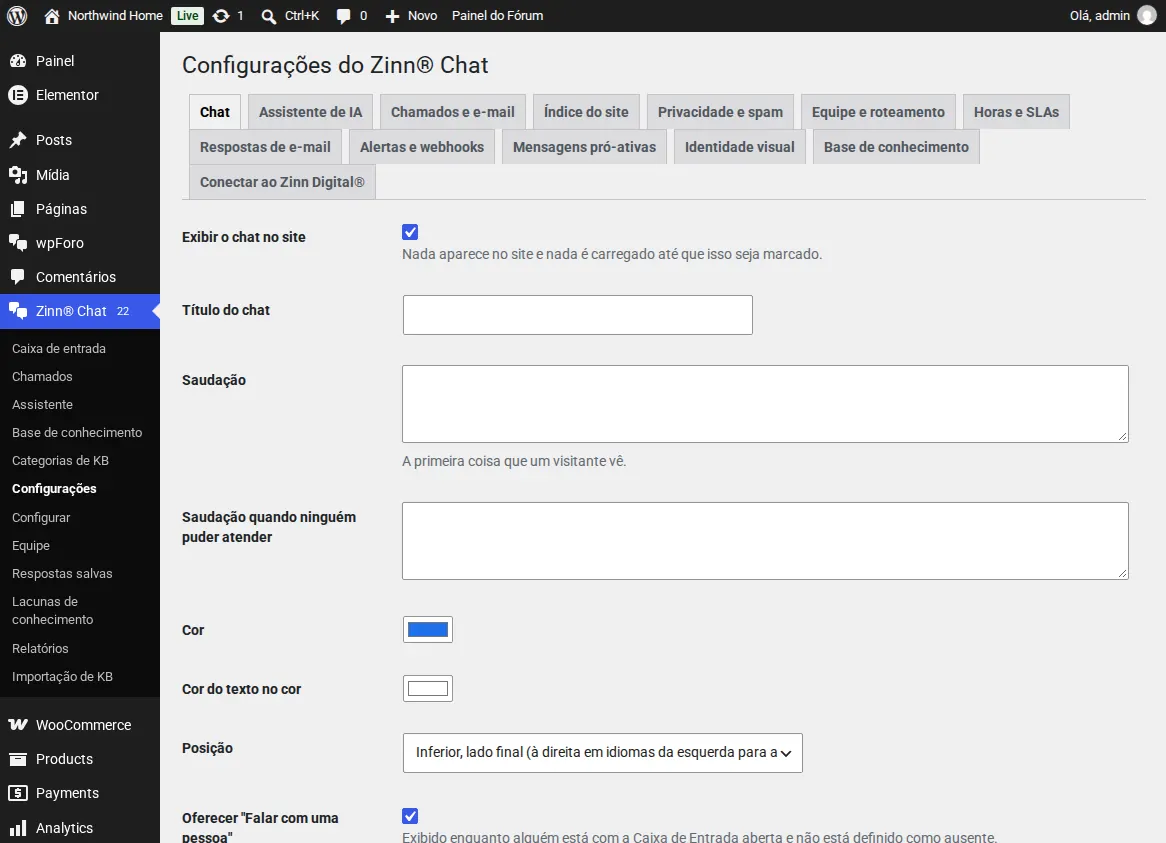
Nada é carregado em suas páginas até que um visitante clique no botão de chat, portanto a velocidade da página não é afetada.
Guias relacionados
- Configure o assistente de IA e ensine seu site a ele
- Responda a chats ao vivo no WordPress
- Tickets de suporte, a página de suporte e e-mails de tickets
- WooCommerce: a aba Suporte e dúvidas sobre pedidos
- Elementos de chat e suporte para blocos e construtores de páginas
- Privacidade, consentimento e proteção contra spam
- Shortcodes do Zinn® Chat: todos os shortcodes e atributos
Incluído na hospedagem da Zinn Digital®
Já instalado em todos os sites WordPress que hospedamos
O plugin gratuito Zinn® Chat já vem instalado e ativado em todos os sites WordPress que hospedamos em nossos próprios servidores, portanto, um chat está a apenas um interruptor de distância. O Premium é um upgrade, por site, quando você precisar de mais.