 Zinn® Chat
Встановіть Zinn® Chat на WordPress та увімкніть його
Встановіть плагін, виконайте контрольний список налаштування, додайте свій ключ AI та увімкніть чат.
Плагін нічого не робить на вашому сайті, доки ви його не ввімкнете, тому встановлювати його безпечно на будь-якому сайті.
Установити плагін
У wp-admin відкрийте Plugins, Add New, знайдіть Zinn® Chat, а потім натисніть Install та Activate. Якщо ваш сайт розміщено на Zinn Digital®, його вже встановлено.
Відкрити контрольний список налаштування
Відкрийте Zinn® Chat, Налаштування. Контрольний список показує, що зроблено і що залишилося: увімкнений чат, ключ штучного інтелекту, прочитаний асистентом сайт та сторінка підтримки.

Додайте свій ключ ШІ
Виберіть постачальників і моделі AI та вставте ключ від Google Gemini, OpenAI, Anthropic, Mistral, OpenRouter або DeepSeek. Для вас буде підібрано найновішу відповідну модель, і ви зможете обрати іншу.
Увімкнути чат
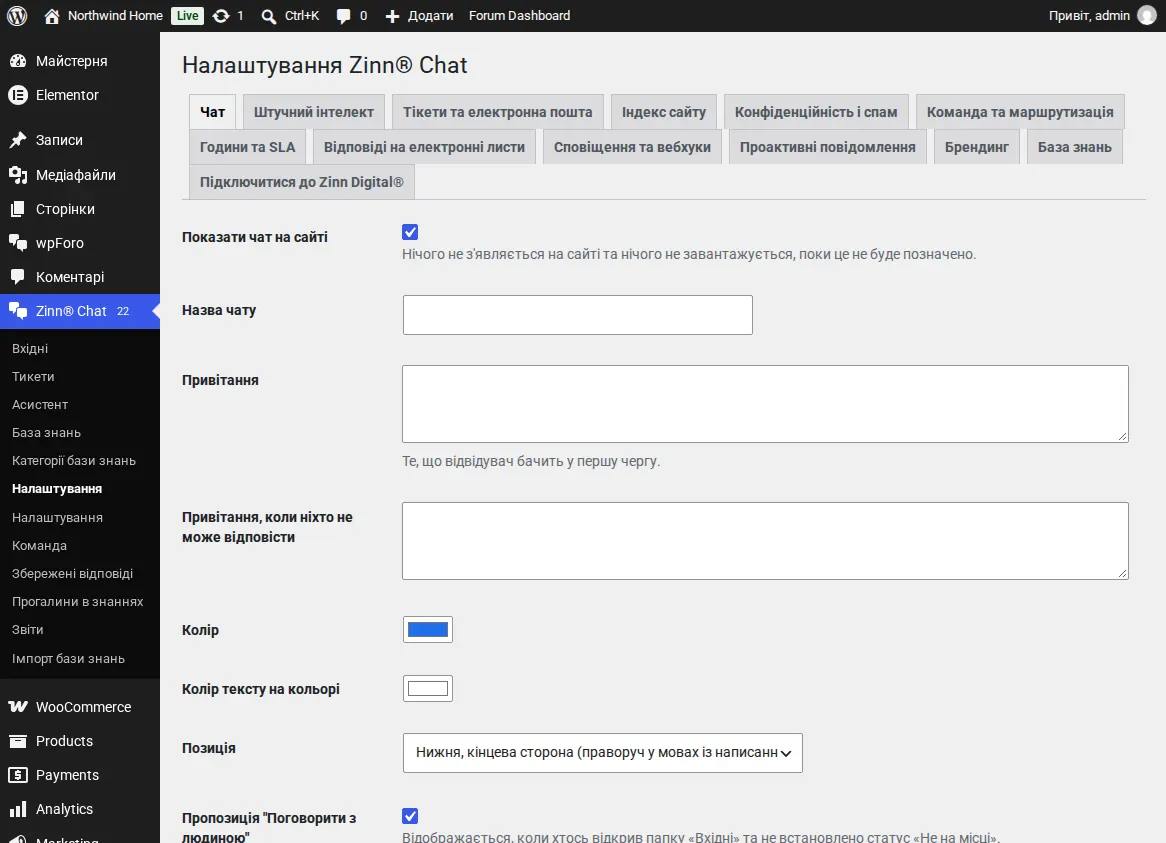
У меню Налаштування, Чат поставте прапорець Показувати чат на сайті, виберіть його заголовок, привітання, кольори та розташування, а потім збережіть. Кнопка чату з'явиться на кожній сторінці.
На ваших сторінках нічого не завантажується, доки відвідувач не натисне кнопку чату, тому це не впливає на швидкість сторінки.
Пов'язані посібники
- Налаштуйте ШІ-асистента та навчіть його матеріалам вашого сайту
- Відповідайте на живі чати у WordPress
- Тікети підтримки, сторінка підтримки та електронні листи тікетів
- WooCommerce: вкладка «Підтримка» та запитання щодо замовлень
- Елементи чату та підтримки для блоків і конструкторів сторінок
- Конфіденційність, згода та захист від спаму
- Шорткоди Zinn® Chat: кожен шорткод та атрибут
Включено в хостинг Zinn Digital®
Уже встановлено на кожному сайті WordPress, який ми обслуговуємо
Безкоштовний плагін Zinn® Chat постачається встановленим і активованим на кожному сайті WordPress, який ми розміщуємо на власних серверах, тож чат доступний в один перемикач. Premium — це оновлення для кожного сайту, коли вам потрібно більше.