 Zinn® Chat
Ajoutez le chat en direct à n’importe quel site web
Comment ajouter Zinn® Chat à n’importe quel site web avec une seule ligne de code : activez le chat, listez vos adresses web et collez l’extrait de code.
Cela fonctionne pour n’importe quel site web — conçu à la main, un outil de création de site vous permettant d’ajouter du code ou un CMS autre que WordPress.
Ouvrir le chat en direct
Connectez-vous à votre tableau de bord Zinn Digital® et ouvrez Live chat, puis l’onglet Settings.
Ajoutez vos adresses web
Sous « Adresses Web sur lesquelles ce chat fonctionne », ajoutez chaque adresse sur laquelle le chat apparaîtra, telle que https://www.example.com. Le chat refusera de s’exécuter ailleurs.
L’activer
Cochez « Afficher le chat sur mon site » et enregistrez.
Collez l’extrait
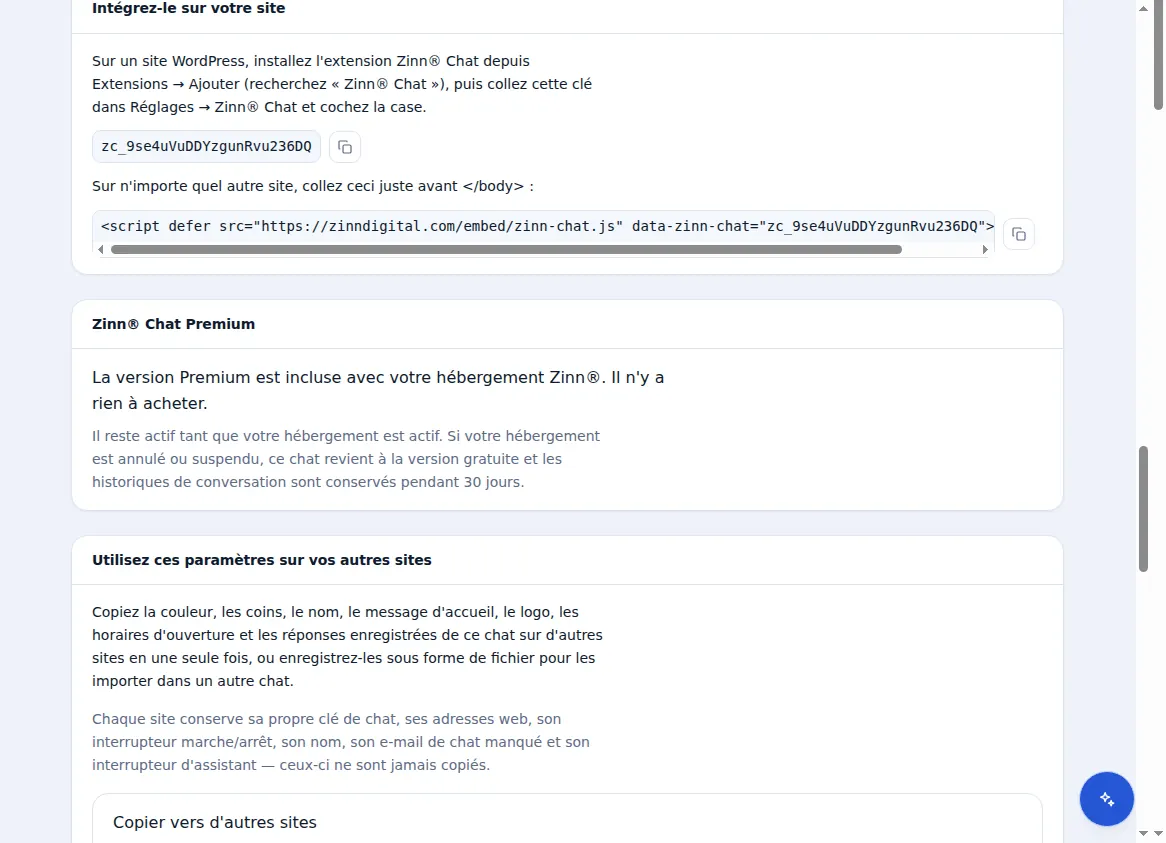
Sous « Put it on your site », copiez la ligne de script et collez-la juste avant la balise fermante body sur chaque page, ou dans le code de pied de page de votre site.
Vérifier
Ouvrez votre site dans une nouvelle fenêtre. Le bouton de discussion apparaît dans le coin une fois la page entièrement chargée. Envoyez un message et il arrivera dans votre boîte de réception.
Si le bouton n’apparaît pas, vérifiez que l’adresse exacte dans votre navigateur — y compris www et https — figure sur la liste.
Inclus avec l’hébergement Zinn Digital®
Déjà installé sur chaque site WordPress que nous hébergeons
L’extension gratuite Zinn® Chat est installée et activée sur chaque site WordPress que nous hébergeons sur nos propres serveurs, de sorte qu’un chat n’est qu’à un clic d’interrupteur. Premium est une mise à niveau, par site, lorsque vous avez besoin de plus.