 Zinn® Chat
قم بتثبيت Zinn® Chat على WordPress وتفعيله
قم بتثبيت المكون الإضافي، واتبع قائمة التحقق الخاصة بالإعداد، وأضف مفتاح الذكاء الاصطناعي الخاص بك، وقم بتفعيل الدردشة.
لا تفعل الإضافة أي شيء على موقعكم حتى تقوموا بتشغيلها، لذا فإن تثبيتها آمن على أي موقع.
تثبيت المكوّن الإضافي
في wp-admin، افتح Plugins، ثم Add New، وابحث عن Zinn® Chat، ثم انقر فوق Install وActivate. إذا كانت Zinn Digital® تستضيف موقعك، فهو مثبت بالفعل.
فتح قائمة التحقق من الإعداد
افتح Zinn® Chat، الإعداد. تُظهر قائمة التحقق ما تم إنجازه وما يتبقى: تشغيل الدردشة، مفتاح الذكاء الاصطناعي، قراءة الموقع بواسطة المساعد، وصفحة الدعم.

أضف مفتاح الذكاء الاصطناعي الخاص بك
اختر مزودي الذكاء الاصطناعي ونماذجه، والصق مفتاحًا من Google Gemini أو OpenAI أو Anthropic أو Mistral أو OpenRouter أو DeepSeek. يتم اختيار أحدث نموذج مناسب لك، ويمكنك اختيار نموذج آخر.
تشغيل الدردشة
في الإعدادات، الدردشة، حدد خيار إظهار الدردشة على الموقع، واختر عنوانها، والتحية، والألوان، والموضع، ثم احفظ. سيظهر زر الدردشة في كل صفحة.
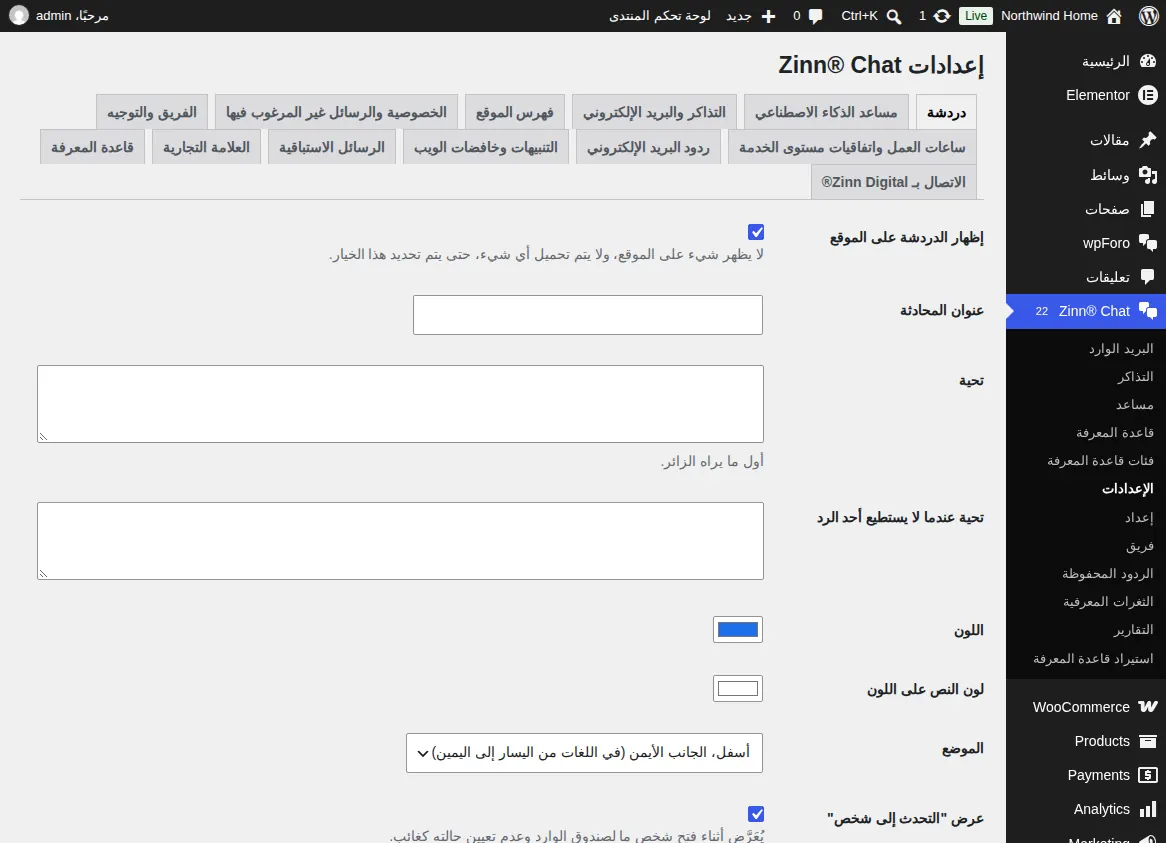
لا يتم تحميل أي شيء على صفحاتكم حتى ينقر الزائر على زر الدردشة، لذا لا تتأثر سرعة الصفحة.
الأدلة ذات الصلة
- قم بإعداد المساعد الذكي ودرّبه على موقعك
- الرد على المحادثات المباشرة في WordPress
- تذاكر الدعم، وصفحة الدعم ورسائل البريد الإلكتروني الخاصة بالتذاكر
- WooCommerce: علامة تبويب الدعم وأسئلة الطلبات
- عناصر الدردشة والدعم للكتل وأدوات إنشاء الصفحات
- الخصوصية والموافقة والحماية من البريد العشوائي
- أكواد Zinn® Chat القصيرة: كل كود قصير وخاصية
مضمّن مع استضافة Zinn Digital®
مثبت بالفعل على كل موقع WordPress نستضيفه
يأتي ملحق Zinn® Chat المجاني مثبتًا ومفعلًا على كل موقع WordPress نستضيفه على خوادمنا الخاصة، لذا فإن بدء المحادثة لا يتطلب سوى تفعيل مفتاح واحد. وتعد خطة Premium ترقية لكل موقع عندما تحتاجون إلى المزيد.