 Zinn® Chat
Instalirajte Zinn® Chat na WordPress i uključite ga
Instalirajte priključak, slijedite kontrolni popis za postavljanje, dodajte svoj AI ključ i uključite chat.
Priključak ne radi ništa na vašoj web-stranici dok ga ne uključite, stoga je njegovo instaliranje sigurno na bilo kojoj web-stranici.
Instalirajte priključak
U wp-admin otvorite Plugins, Add New, potražite Zinn® Chat, zatim odaberite Install i Activate. Ako Zinn Digital® pruža uslugu hostinga za vašu web-lokaciju, već je instaliran.
Otvorite kontrolni popis za postavljanje
Otvorite Zinn® Chat, Postavljanje. Kontrolni popis prikazuje što je dovršeno, a što preostaje: chat je uključen, AI ključ, stranica koju je asistent pročitao i stranica za podršku.

Dodajte svoj AI ključ
Odaberite pružatelje i modele AI-ja te zalijepite ključ od Google Gemini, OpenAI, Anthropic, Mistral, OpenRouter ili DeepSeek. Za vas je odabran najnoviji prikladni model, a možete odabrati i drugi.
Uključite chat
U Postavke, Chat, označite Prikaži chat na web-mjestu, odaberite njegov naslov, pozdrav, boje i stranu te spremite. Gumb za chat pojavit će se na svakoj stranici.
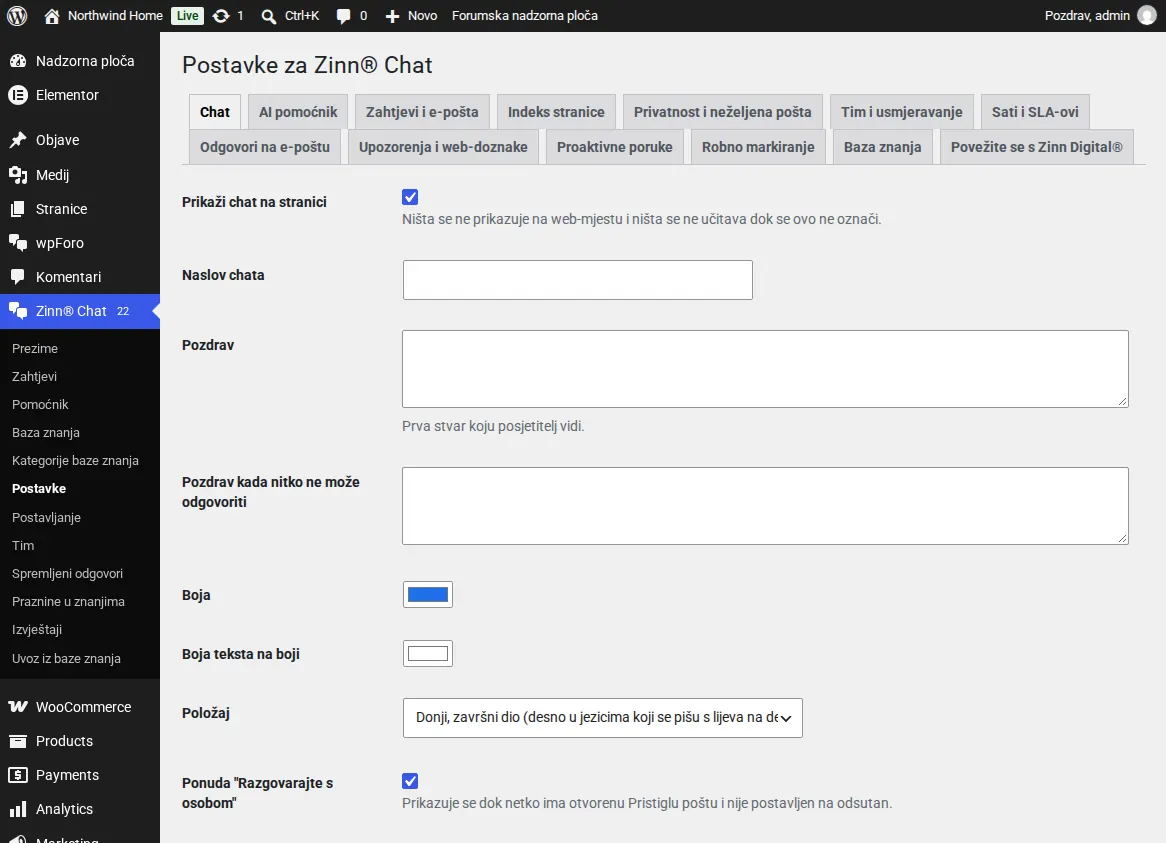
Ništa se ne učitava na vašim stranicama dok posjetitelj ne klikne gumb za chat, tako da to ne utječe na brzinu stranice.
Povezani vodiči
- Postavite AI asistenta i podučite ga o svojoj web-stranici
- Odgovarajte na razgovore uživo u WordPressu
- Korisnički tiketi, stranica za podršku i e-poruke o tiketima
- WooCommerce: kartica Podrška i pitanja o narudžbama
- Elementi za chat i podršku za blokove i alate za izradu stranica
- Privatnost, privola i zaštita od neželjene pošte
- Kratki kodovi za Zinn® Chat: svaki kratki kod i atribut
Uključeno u hosting uslugu Zinn Digital®
Već instalirano na svakoj WordPress web stranici koju hostiramo
Besplatni priključak Zinn® Chat dolazi instaliran i aktiviran na svakom WordPress web-mjestu koje hostiramo na vlastitim poslužiteljima, stoga je razgovor udaljen samo jedan prekidač. Premium je nadogradnja, po web-mjestu, kada trebate više.