 Zinn® Chat
إضافة وكلاء الدعم والأقسام وتطبيق الهاتف
قم بدعوة الزملاء الذين يمكنهم الرد على الدردشات والتذاكر دون الوصول إلى بقية wp-admin، ووجّه التذاكر حسب القسم، وثبّت تطبيق الوكيل.
يرد حساب وكيل الدعم على العملاء ويستخدم الردود المحفوظة. ويعيده أي جزء آخر من wp-admin إلى صندوق الوارد.
هذا الدليل يدور حول Zinn® Chat Pro. تبدأ كل خطة Pro بفترة تجريبية مجانية.
دعوة وكيل
افتح Zinn® Chat، ثم الفريق، وأدخل اسمًا وبريدًا إلكترونيًا واختر إرسال الدعوة. سيتلقون رسالة البريد الإلكتروني لتعيين كلمة المرور من WordPress وسينتقلون إلى صندوق الوارد عند تسجيل الدخول. يحصل الحساب الحالي على دور الوكيل مضافًا إليه.
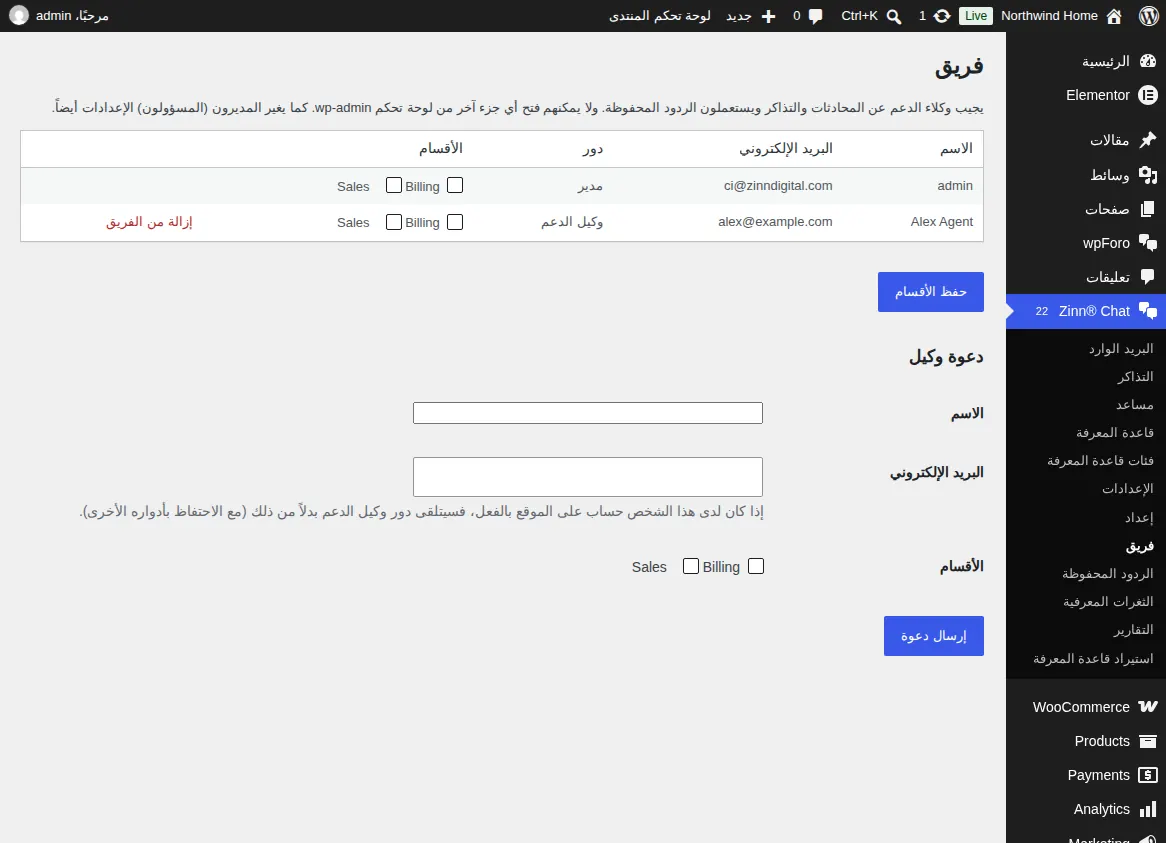
الأقسام
قم بإدراج أقسامك في «الإعدادات»، «الفريق والتوجيه»، ثم حدد أقسام كل وكيل في شاشة «الفريق». يمكن للعملاء اختيار قسم في نموذج التذكرة، ويمكن للذكاء الاصطناعي اختيار قسم نيابةً عنهم.
تعيين تذاكر جديدة
اختر بالدور (طريقة التوزيع الدوري) أو للوكيل الذي لديه أقل عدد من التذاكر المفتوحة. يتم اختيار الوكلاء الموجودين في قسم التذكرة فقط.
تثبيت تطبيق الوكيل
افتحوا صندوق الوارد على الهاتف: في Chrome أو Edge اختاروا تثبيت، وعلى iPhone اختاروا مشاركة وإضافة إلى الشاشة الرئيسية. يفتح في وضع ملء الشاشة بتنسيق مخصص للهاتف. استخدموا تطبيق الهاتف والإشعارات لتفعيل الإشعارات على كل جهاز.
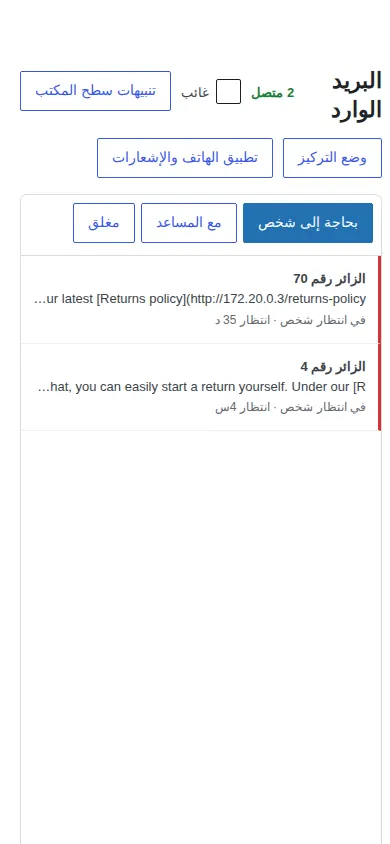
معرفة من يشارك أيضًا في التذكرة
عندما يفتح شخصان المحادثة نفسها أو التذكرة نفسها، يرى كل منهما الآخر، ويظهر تحذير عندما يقوم الآخر بكتابة رد.
لا يمكن للوكلاء تغيير الإعدادات، أو عرض التقارير، أو حذف التذاكر: يقتصر ذلك على المسؤولين.
الأدلة ذات الصلة
- بدء Zinn® Chat Pro
- الردود المحفوظة، والردود المقترحة، والملخصات
- ساعات العمل وأهداف اتفاقية مستوى الخدمة (SLA)
- السماح للعملاء بالرد على التذاكر عبر البريد الإلكتروني
- Slack وTeams وTelegram والإشعارات الفورية وعمليات الويب هوك
- شخصية الذكاء الاصطناعي، وقواعد التسليم، والفرز، والمصادر الإضافية
- تحديد الفجوات المعرفية وسدها
- أنشئ قاعدة معرفة في WordPress
- استيراد قاعدة معرفة حالية
- رسائل المحادثة الاستباقية
- تقارير مكتب المساعدة وتقييمات العملاء
- تخصيص مكتب المساعدة بعلامة بيضاء
- أكواد Zinn® Chat القصيرة: كل كود قصير وخاصية
مضمّن مع استضافة Zinn Digital®
مثبت بالفعل على كل موقع WordPress نستضيفه
يأتي ملحق Zinn® Chat المجاني مثبتًا ومفعلًا على كل موقع WordPress نستضيفه على خوادمنا الخاصة، لذا فإن بدء المحادثة لا يتطلب سوى تفعيل مفتاح واحد. وتعد خطة Premium ترقية لكل موقع عندما تحتاجون إلى المزيد.