 Zinn® Chat
AI 어시스턴트를 설정하고 사이트에 대해 학습시키세요
어시스턴트가 귀하의 사이트를 읽는 방식, 답변을 테스트하고 출처를 확인하는 방법, 잘못된 답변을 수정하는 방법.
어시스턴트는 귀하의 사이트에서만 답변하고, 사용한 페이지를 링크하며, 사이트에 답변이 없을 경우 이를 명시합니다.
응답 방식 선택
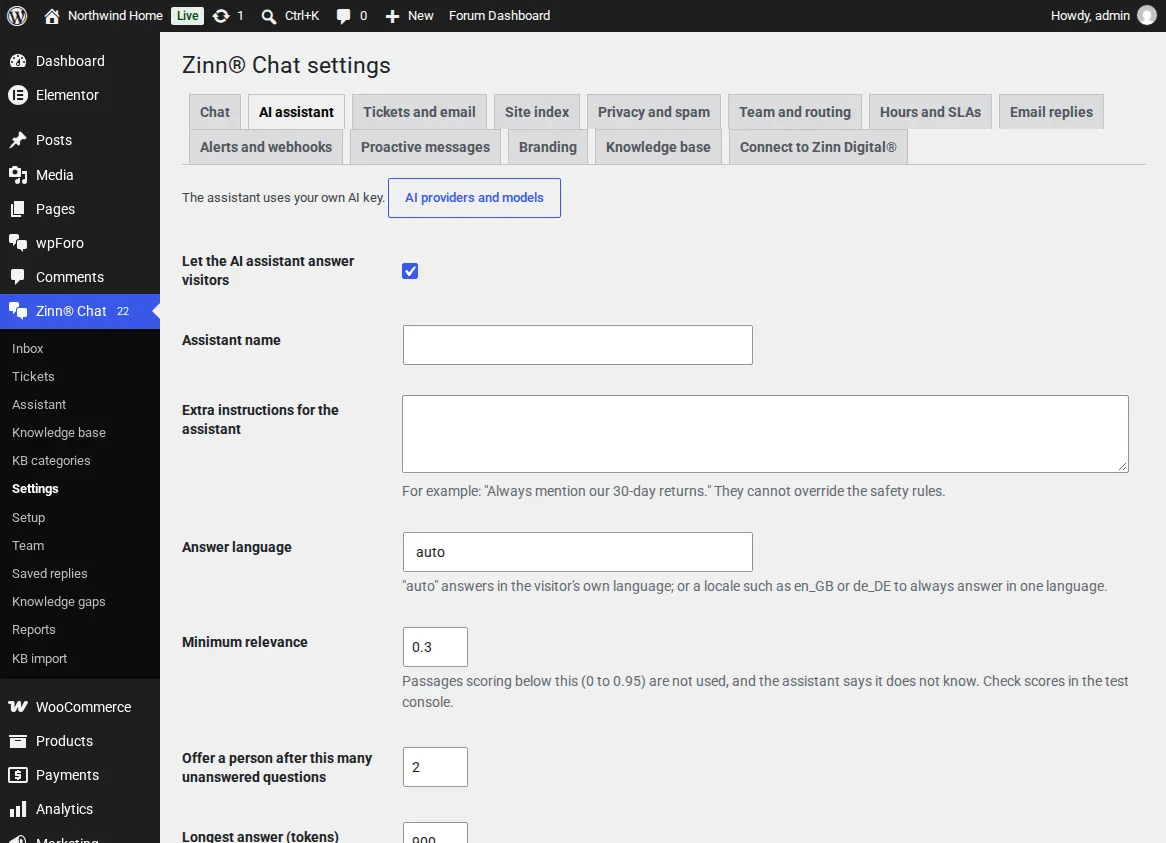
설정, AI 어시스턴트에서 이름을 지정하고, 추가 지침을 추가하며(예: 항상 당사의 30일 반품 정책을 언급할 것), 답변 언어를 선택하거나 각 방문자의 언어로 답변하도록 자동 설정으로 두고, 상담사를 제안할 시점을 설정하십시오.
사이트를 읽도록 허용하세요
채팅이 켜지면 어시스턴트는 백그라운드에서 Elementor, Divi, Beaver Builder, Bricks, Page Builder Sandwich 및 ACF로 작성된 콘텐츠를 포함하여 게시된 모든 페이지, 글, 제품 및 포럼 주제를 읽습니다. 새 페이지와 편집된 페이지는 자체적으로 다시 읽히며, 삭제된 페이지는 인덱스에서 제거됩니다.
표시할 문구 선택
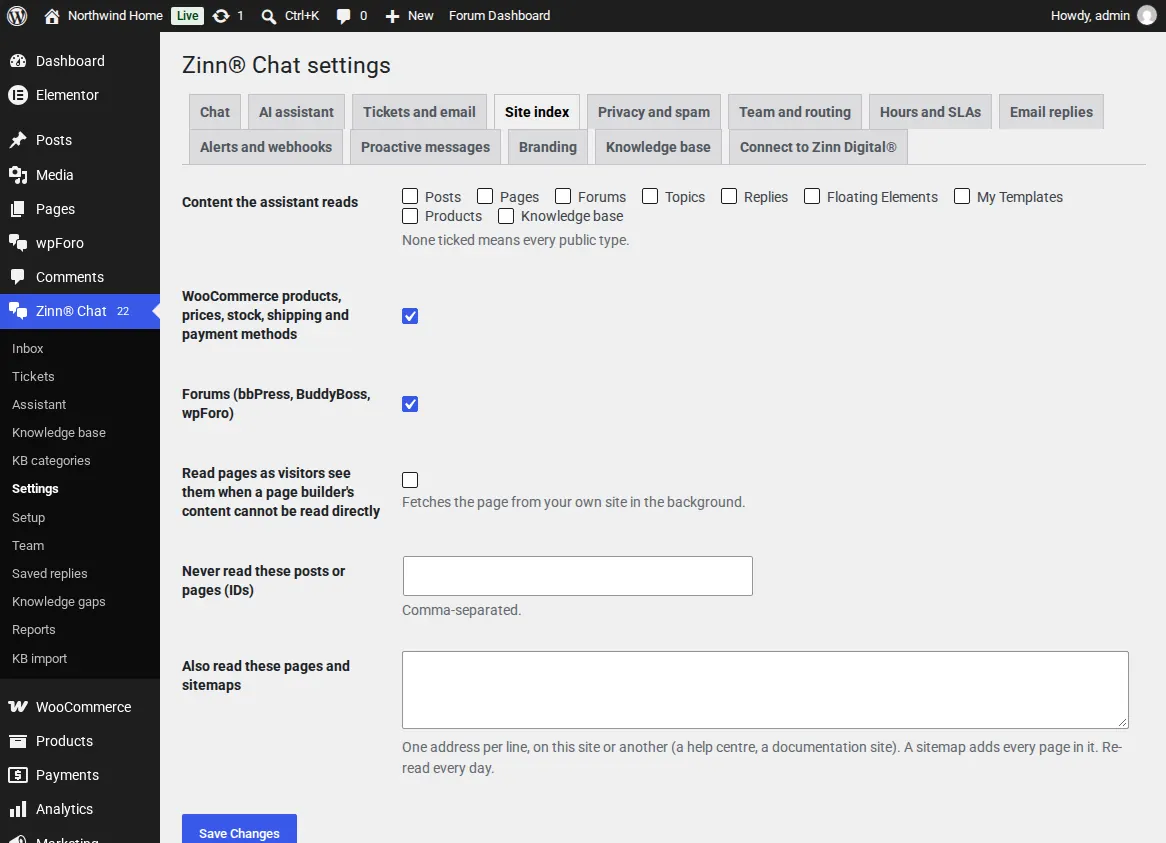
설정, 사이트 색인에서 콘텐츠 유형, WooCommerce 및 포럼을 선택하고 절대 읽지 말아야 할 페이지를 나열하십시오. noindex로 표시되었거나 비밀번호로 보호된 페이지는 절대 읽지 않습니다.
방문자가 확인하기 전에 먼저 테스트해 보세요
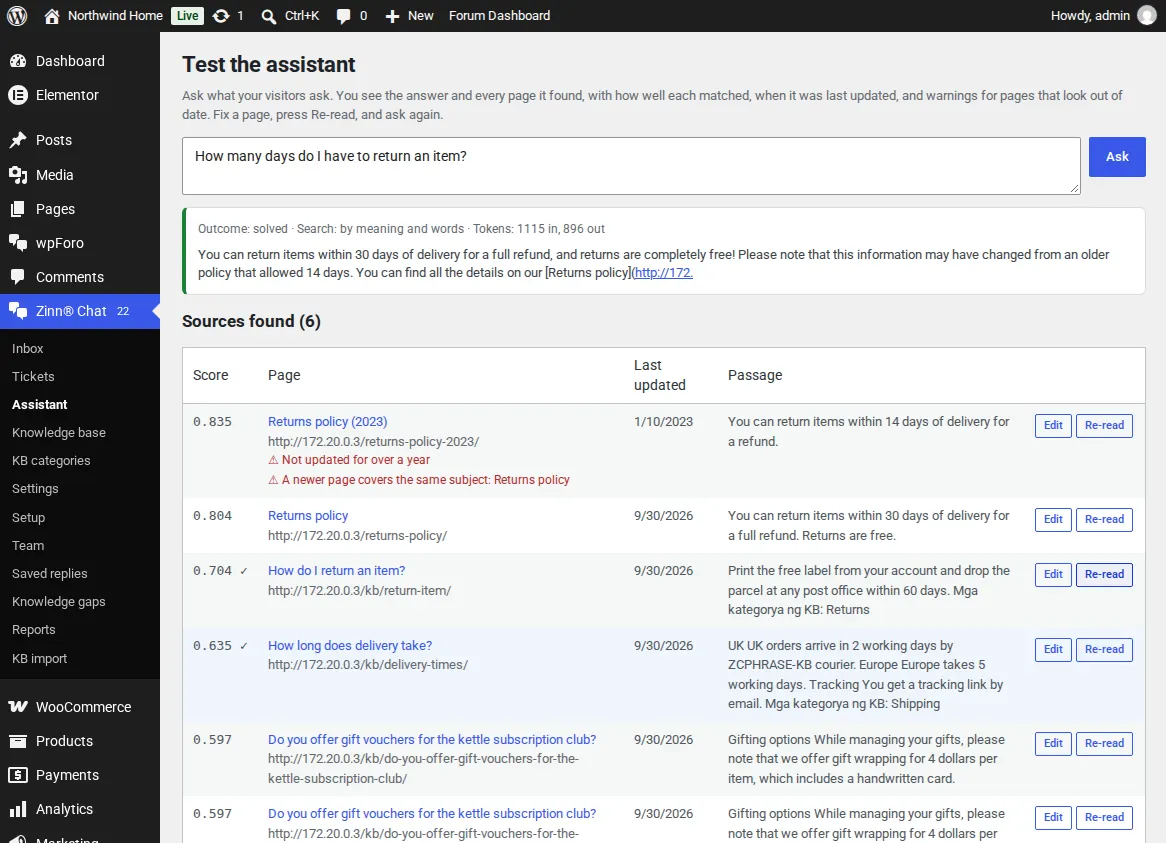
Zinn® Chat, Assistant를 열고 질문을 입력하십시오. 답변과 함께 검색된 각 페이지가 점수, 주소 및 최근 업데이트와 함께 표시됩니다. 1년 이상 업데이트되지 않았거나 최신 페이지의 내용과 상충하는 페이지에는 플래그가 지정됩니다.
출처에서 잘못된 답변 수정
답변이 생성된 페이지를 편집한 다음, 그 옆에 있는 '다시 읽기'를 누르고 다시 질문해 주십시오. 더 큰 변경 사항이 있는 경우에는 '전체 사이트 다시 읽기' 또는 '모든 의미 재구성'을 사용하십시오.
귀하의 AI 키는 자체 데이터베이스에 암호화되어 저장됩니다. 텍스트는 키를 추가한 AI 제공업체로만 전송됩니다.
Zinn Digital® 호스팅에 포함됨
당사에서 호스팅하는 모든 WordPress 사이트에 이미 설치되어 있습니다
무료 Zinn® Chat 플러그인은 당사의 자체 서버에서 호스팅하는 모든 WordPress 사이트에 설치 및 활성화되어 제공되므로 스위치 하나만 켜면 채팅을 이용하실 수 있습니다. 더 많은 기능이 필요하신 경우 사이트별로 Premium으로 업그레이드하실 수 있습니다.