 Zinn® Chat
ગ્રાહકોને ઇમેઇલ દ્વારા ટિકિટનો જવાબ આપવાની મંજૂરી આપો
મેઇલબૉક્સ અથવા ઇમેઇલ સેવા કનેક્ટ કરો જેથી ટિકિટ ઇમેઇલના જવાબો ટિકિટ પર નોંધાય.
દરેક ટિકિટ ઇમેઇલ તમારા સપોર્ટ સરનામાંને જવાબ આપવાના સરનામાં તરીકે અને ફક્ત તમારી સાઇટ બનાવી શકે તેવા સંદર્ભ સાથે મોકલવામાં આવે છે.
આ માર્ગદર્શિકા Zinn® Chat Pro વિશે છે. દરેક Pro પ્લાન મફત ટ્રાયલ સાથે શરૂ થાય છે.
સહાયતા સરનામું પસંદ કરો
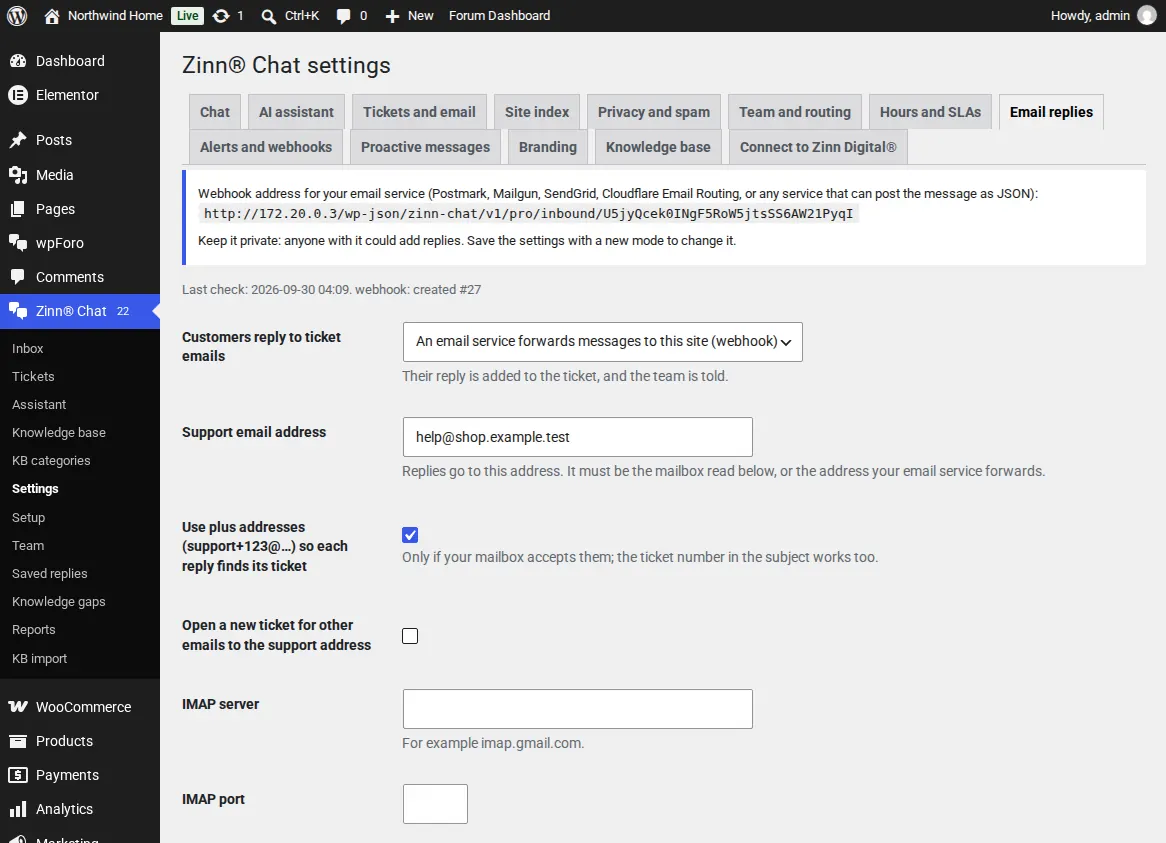
સેટિંગ્સ, ઈમેઇલ જવાબોમાં, ગ્રાહકોએ જે સરનામે જવાબ આપવો જોઈએ તે દાખલ કરો. પ્લસ એડ્રેસિંગ સાથે, દરેક ટિકિટને support+123@ જેવું પોતાનું સરનામું મળે છે.
મેઇલબૉક્સ વાંચો, અથવા વેબહૂક પ્રાપ્ત કરો
મેઇલબોક્સ વાંચો: IMAP સર્વર, પોર્ટ, વપરાશકર્તા નામ અને ઍપ પાસવર્ડ દાખલ કરો, અને સાઇટ દર બે મિનિટે તેને તપાસશે. વેબહૂક: Postmark, Mailgun, SendGrid, Cloudflare Email Routing અથવા JSON તરીકે ઇમેઇલ પોસ્ટ કરતી કોઈપણ સેવાને સ્ક્રીન પર દર્શાવેલ સરનામાં પર નિર્દેશિત કરો.
કોણ જવાબ આપી શકે છે
ટિકિટ પર ગ્રાહક તરફથી મળેલ જવાબ તેમાં ઉમેરવામાં આવે છે અને તેને ફરીથી ખોલે છે. ટીમના ચેતવણી સંદેશનો જવાબ આપનાર એજન્ટ ગ્રાહકને ઉત્તર આપે છે. અન્ય કોઈપણ વ્યક્તિ તરફથી આવેલ ઈમેલને આંતરિક નોંધ તરીકે રાખવામાં આવે છે અને તે ક્યારેય ગ્રાહક સુધી પહોંચતો નથી.
બાકીનું બધું
આપોઆપ જવાબો, મેઇલિંગ લિસ્ટ અને પહેલેથી જ પ્રાપ્ત થયેલા સંદેશાઓને અવગણવામાં આવે છે. સપોર્ટ એડ્રેસ પર મોકલેલા નવા ઇમેઇલ નવી ટિકિટ ખોલી શકે છે.
જવાબનો માત્ર નવો ભાગ રાખવામાં આવે છે: નીચે આપેલ ટાંકેલો સંદેશ દૂર કરવામાં આવે છે.
સંબંધિત માર્ગદર્શિકાઓ
- Zinn® Chat Pro શરૂ કરો
- સપોર્ટ એજન્ટો, વિભાગો અને ફોન એપ્લિકેશન ઉમેરો
- સાચવેલા જવાબો, સૂચવેલા જવાબો અને સારાંશ
- કામકાજના કલાકો અને SLA લક્ષ્યો
- Slack, Teams, Telegram, પુશ અને વેબહૂક્સ
- AI વ્યક્તિત્વ, હેન્ડ-ઓફ નિયમો, વર્ગીકરણ અને વધારાના સ્ત્રોતો
- જ્ઞાનની ખામીઓ શોધો અને ભરો
- WordPress માં નોલેજ બેઝ બનાવો
- હાલના જ્ઞાન આધારને આયાત કરો
- પ્રોએક્ટિવ ચેટ સંદેશાઓ
- હેલ્પ ડેસ્ક અહેવાલો અને ગ્રાહક રેટિંગ્સ
- હેલ્પ ડેસ્કને વ્હાઇટ-લેબલ કરો
- Zinn® Chat શોર્ટકોડ્સ: દરેક શોર્ટકોડ અને એટ્રિબ્યુટ
Zinn Digital® હોસ્ટિંગ સાથે શામેલ છે
અમે હોસ્ટ કરીએ છીએ તે દરેક WordPress સાઇટ પર પહેલેથી જ ઇન્સ્ટોલ કરેલું છે
અમારા પોતાના સર્વર્સ પર અમે હોસ્ટ કરીએ છીએ તે દરેક WordPress સાઇટ પર મફત Zinn® Chat પ્લગઇન ઇન્સ્ટોલ અને સક્રિય થયેલું આવે છે, તેથી ચેટ ફક્ત એક સ્વિચ જેટલું જ દૂર છે. જ્યારે તમને વધુ જરૂર હોય ત્યારે પ્રતિ સાઇટ Premium એ એક અપગ્રેડ છે.