 Zinn® Chat
WordPress में लाइव चैट का उत्तर दें
आगंतुक किसी व्यक्ति से कैसे संपर्क करते हैं, एक साथ कई चैट का उत्तर कैसे दें, और फ़ोन से कैसे काम करें।
किसी व्यक्ति से बात करने का विकल्प आगंतुकों को केवल तभी दिया जाता है जब किसी का इनबॉक्स खुला हो और वह अनुपस्थित पर सेट न हो।
इनबॉक्स खोलें
Zinn® Chat, इनबॉक्स खोलें। किसी व्यक्ति की प्रतीक्षा कर रहे विज़िटर सबसे पहले आते हैं, साथ ही यह भी दिखता है कि वे कितनी देर से प्रतीक्षा कर रहे हैं। कोई नया व्यक्ति प्रतीक्षा कर रहा हो तो डेस्कटॉप अलर्ट और एक आवाज़ आपको सूचित करती है।
चैट शुरू करें
कोई चैट खोलें और "यह चैट लें" दबाएं, या बस उत्तर दें। सहायक पीछे हट जाता है। प्रत्येक खुली हुई चैट एक टैब होती है जो अपना स्वयं का ड्राफ़्ट रखती है, और चौड़ी स्क्रीन पर अधिकतम तीन चैट साथ-साथ दिखाई देती हैं। Alt और एक संख्या उनके बीच स्विच करती है।
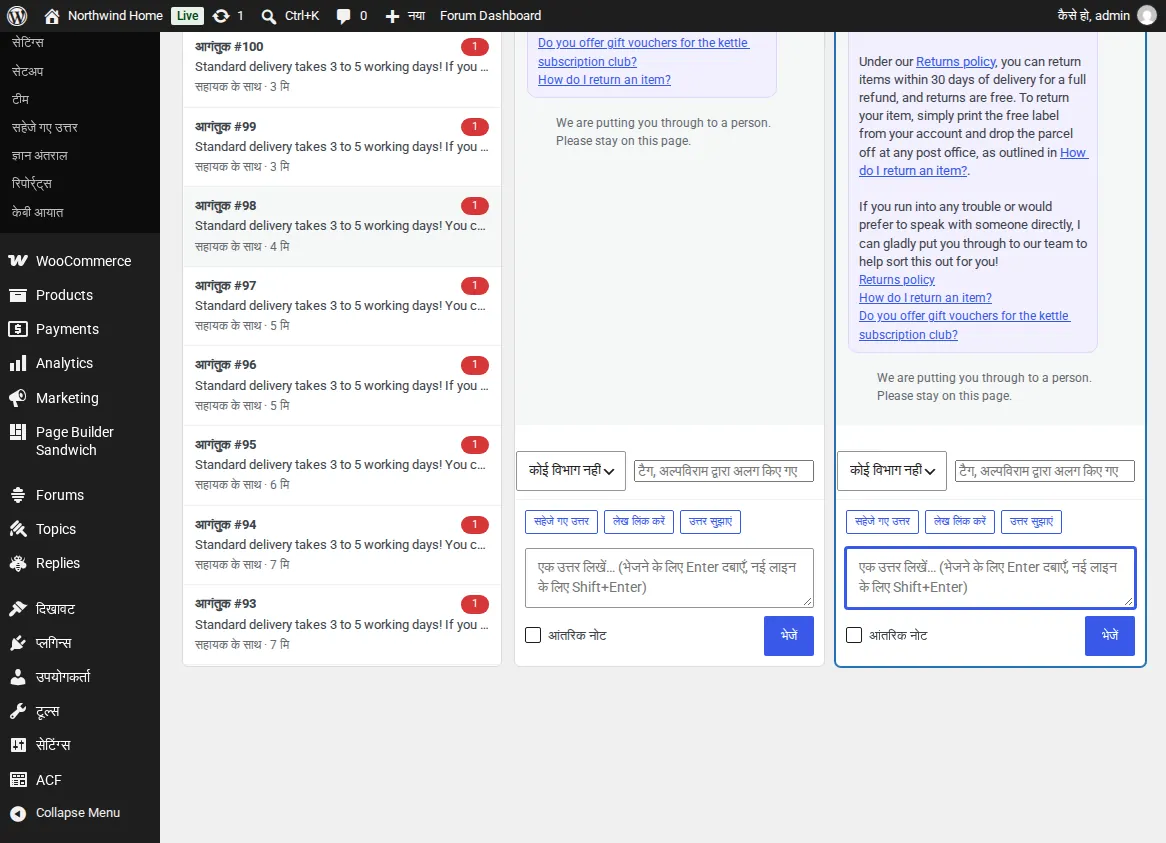
इसे वापस सौंपें, समाप्त करें या इसे एक टिकट बनाएं
«सहायक पर वापस जाएं» विज़िटर को AI पर वापस ले जाता है। «टिकट बनाएं» चैट को ईमेल द्वारा उत्तर दिए जाने वाले टिकट में बदल देता है। «चैट समाप्त करें» इसे बंद कर देता है। केवल टीम द्वारा देखी जा सकने वाली बात लिखने के लिए «आंतरिक नोट» को चिह्नित करें।
फ़ोन से उत्तर दें
फ़ोन या टैबलेट पर इनबॉक्स सूची दिखाता है, फिर वापस जाने के बटन के साथ एक चैट पूर्ण स्क्रीन में दिखाता है। फ़ोकस मोड किसी भी स्क्रीन पर बाकी wp-admin को छुपा देता है।
जब सेटिंग्स, टिकट और ईमेल में निर्धारित समय के भीतर कोई भी प्रतीक्षा चैट स्वीकार नहीं करता है, तो टीम को एक ईमेल भेजा जाता है।
संबंधित गाइड
- WordPress पर Zinn® Chat इंस्टॉल करें और इसे चालू करें
- एआई सहायक सेट करें और इसे अपनी साइट के बारे में सिखाएं
- सपोर्ट टिकट, सपोर्ट पेज और टिकट ईमेल
- WooCommerce: सहायता टैब और ऑर्डर संबंधी प्रश्न
- ब्लॉक और पेज बिल्डर्स के लिए चैट और सहायता तत्व
- गोपनीयता, सहमति और स्पैम सुरक्षा
- Zinn® Chat शॉर्टकोड: प्रत्येक शॉर्टकोड और विशेषता
Zinn Digital® होस्टिंग के साथ शामिल
हमारे द्वारा होस्ट की जाने वाली प्रत्येक WordPress साइट पर पहले से इंस्टॉल है
मुफ़्त Zinn® Chat प्लगइन हमारे अपने सर्वर पर होस्ट की जाने वाली प्रत्येक WordPress साइट पर इंस्टॉल और सक्रिय आता है, इसलिए चैट केवल एक स्विच की दूरी पर है। जब आपको अधिक की आवश्यकता हो, तो प्रति साइट Premium एक अपग्रेड है।