 Zinn® Chat
Установите Zinn® Chat на WordPress и включите его
Установите плагин, следуйте контрольному списку настройки, добавьте свой ключ AI и включите чат.
Плагин ничего не делает на вашем сайте, пока вы его не включите, поэтому его установка безопасна на любом сайте.
Установить плагин
В wp-admin откройте Plugins, Add New, найдите Zinn® Chat, затем выберите Install и Activate. Если ваш сайт хостится на Zinn Digital®, он уже установлен.
Открыть контрольный список настройки
Откройте Zinn® Chat, Настройка. Контрольный список показывает, что сделано и что осталось: чат включен, ключ AI, сайт прочитан ассистентом и страница поддержки.

Добавьте свой ключ ИИ
Выберите поставщиков и модели AI и вставьте ключ от Google Gemini, OpenAI, Anthropic, Mistral, OpenRouter или DeepSeek. Для вас выбирается самая новая подходящая модель, и вы можете выбрать другую.
Включить чат
В разделе Настройки, Чат отметьте Показывать чат на сайте, выберите заголовок, приветствие, цвета и положение, затем сохраните изменения. Кнопка чата появится на каждой странице.
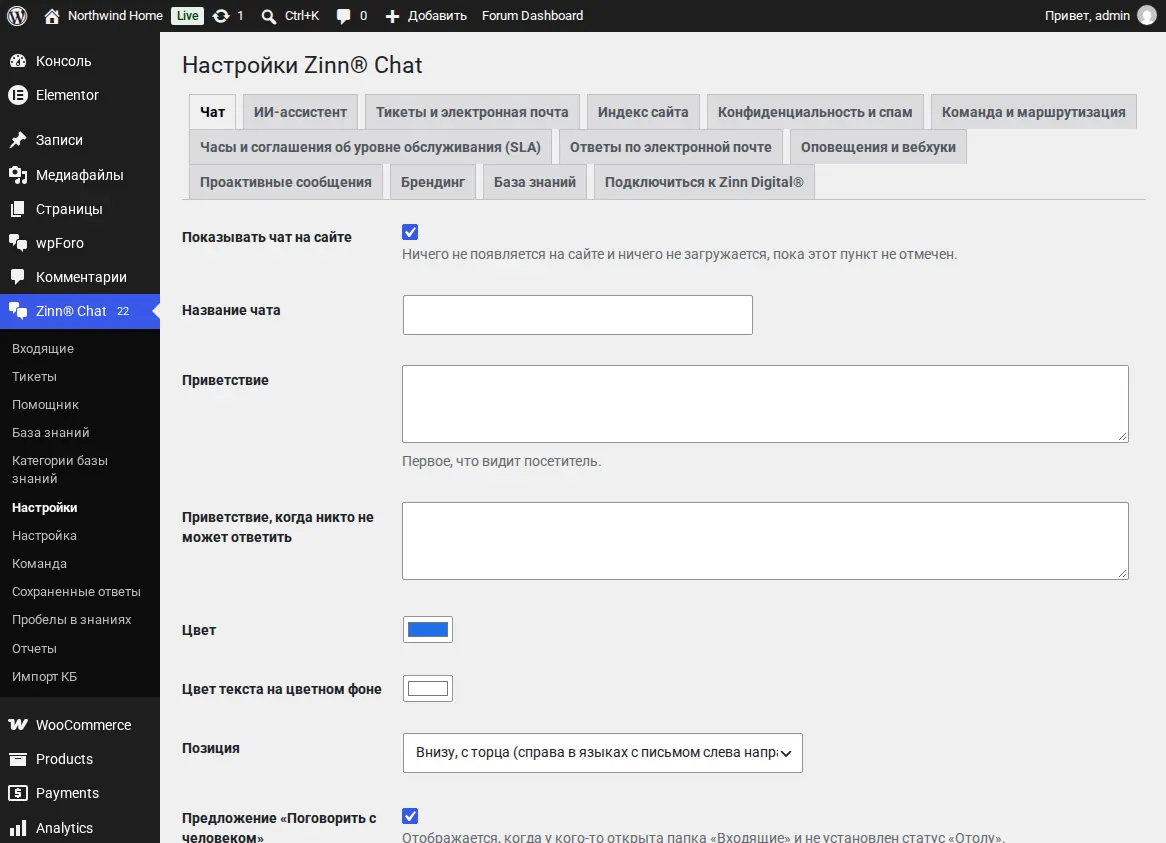
На ваших страницах ничего не загружается до тех пор, пока посетитель не нажмет кнопку чата, поэтому скорость страницы не снижается.
Связанные руководства
- Настройте ИИ-ассистента и обучите его материалам вашего сайта
- Отвечайте на живые чаты в WordPress
- Тикеты поддержки, страница поддержки и электронные письма по тикетам
- WooCommerce: вкладка «Поддержка» и вопросы о заказах
- Элементы чата и поддержки для блоков и конструкторов страниц
- Конфиденциальность, согласие и защита от спама
- Шорткоды Zinn® Chat: каждый шорткод и атрибут
Включено в хостинг Zinn Digital®
Уже установлено на каждом сайте WordPress, который мы размещаем
Бесплатный плагин Zinn® Chat поставляется установленным и активированным на каждом сайте WordPress, размещенном на наших собственных серверах, поэтому чат находится всего в одном переключателе. Premium — это обновление для каждого сайта, когда вам требуется больше возможностей.