 Zinn® Chat
WordPress-ൽ തത്സമയ ചാറ്റുകൾക്ക് മറുപടി നൽകുക
സന്ദർശകർ ഒരു വ്യക്തിയുമായി എങ്ങനെ ബന്ധപ്പെടുന്നു, ഒരേസമയം ഒന്നിലധികം ചാറ്റുകൾക്ക് എങ്ങനെ മറുപടി നൽകാം, ഒരു ഫോണിൽ നിന്ന് എങ്ങനെ പ്രവർത്തിക്കാം.
ആരെങ്കിലും ഇൻബോക്സ് തുറന്നിരിക്കുകയും അസാന്നിധ്യത്തിലാണെന്ന് രേഖപ്പെടുത്താതിരിക്കുകയും ചെയ്യുമ്പോൾ മാത്രമേ ഒരു വ്യക്തിയോട് സംസാരിക്കാനുള്ള ഓപ്ഷൻ സന്ദർശകർക്ക് ലഭ്യമാകൂ.
ഇൻബോക്സ് തുറക്കുക
Zinn® Chat, ഇൻബോക്സ് തുറക്കുക. ഒരു വ്യക്തിക്കായി കാത്തിരിക്കുന്ന സന്ദർശകർ, അവർ എത്ര സമയം കാത്തിരുന്നു എന്നതിനൊപ്പം ആദ്യം വരുന്നു. പുതിയ ആരെങ്കിലും കാത്തിരിക്കുമ്പോൾ ഡെസ്ക്ടോപ്പ് അലേർട്ടുകളും ഒരു ശബ്ദവും നിങ്ങളെ അറിയിക്കും.
ചാറ്റ് ആരംഭിക്കുക
ഒരു ചാറ്റ് തുറന്ന് "ഈ ചാറ്റ് ഏറ്റെടുക്കുക" എന്നത് അമർത്തുക, അല്ലെങ്കിൽ മറുപടി നൽകുക. അസിസ്റ്റന്റ് പിന്മാറുന്നു. തുറന്നിരിക്കുന്ന ഓരോ ചാറ്റും അതിന്റേതായ ഡ്രാഫ്റ്റ് സൂക്ഷിക്കുന്ന ഒരു ടാബാണ്, കൂടാതെ വീതിയുള്ള സ്ക്രീനിൽ മൂന്നെണ്ണം വരെ വശങ്ങളിലായി നിൽക്കും. Alt-ഉം ഒരു നമ്പറും അവയ്ക്കിടയിൽ മാറുന്നു.
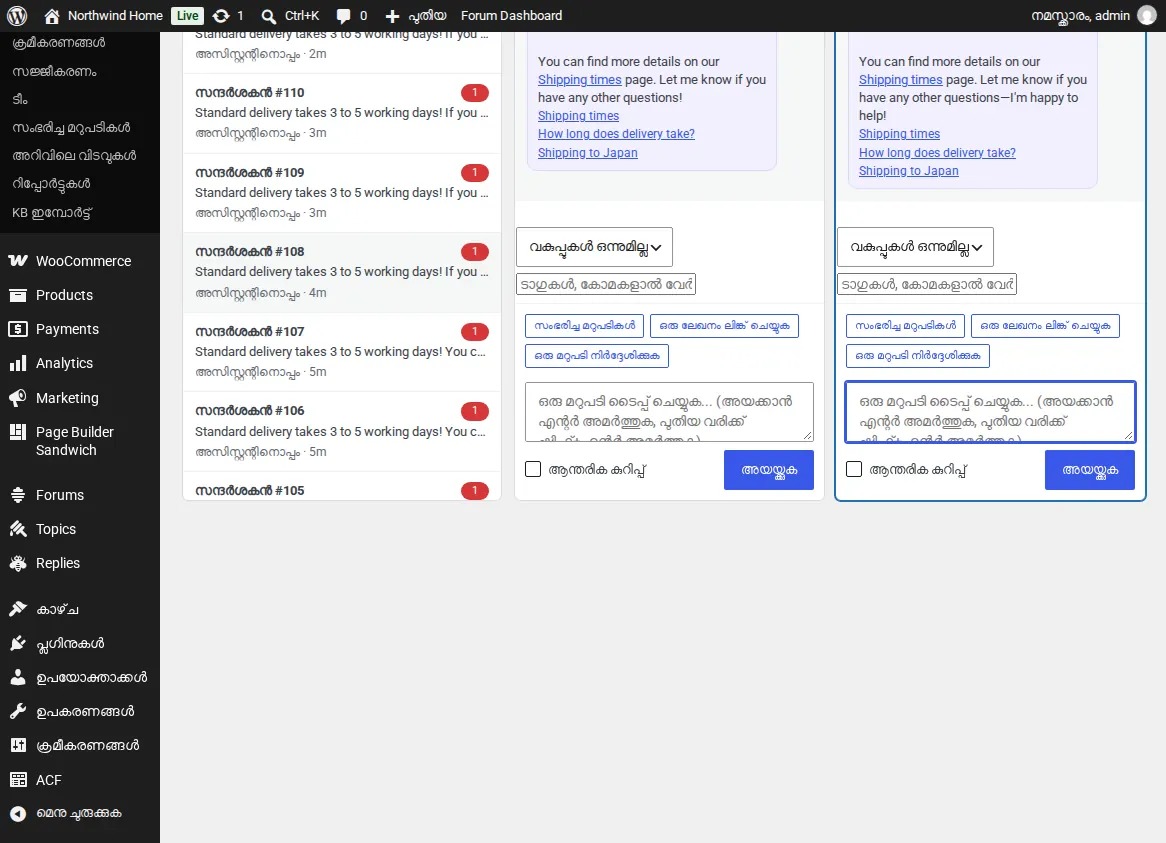
ഇത് തിരികെ നൽകുക, അവസാനിപ്പിക്കുക അല്ലെങ്കിൽ ഒരു ടിക്കറ്റ് ആക്കുക
«അസിസ്റ്റന്റിലേക്ക് മടങ്ങുക» സന്ദർശകനെ AI-ലേക്ക് തിരികെ കൊണ്ടുപോകുന്നു. «ടിക്കറ്റ് സൃഷ്ടിക്കുക» ചാറ്റിനെ ഇമെയിൽ വഴി മറുപടി നൽകുന്ന ടിക്കറ്റാക്കി മാറ്റുന്നു. «ചാറ്റ് അവസാനിപ്പിക്കുക» അത് അവസാനിപ്പിക്കുന്നു. ടീമിന് മാത്രം കാണാൻ കഴിയുന്ന എന്തെങ്കിലും എഴുതാൻ «ആന്തരിക കുറിപ്പ്» എന്നത് ടിക്ക് ചെയ്യുക.
ഫോണിൽ നിന്ന് മറുപടി നൽകുക
ഒരു ഫോണിലോ ടാബ്ലെറ്റിലോ ഇൻബോക്സ് ലിസ്റ്റ് കാണിക്കുന്നു, തുടർന്ന് ബാക്ക് ബട്ടണോടുകൂടിയ ഒരു ചാറ്റ് പൂർണ്ണ സ്ക്രീനിൽ കാണിക്കുന്നു. ഫോക്കസ് മോഡ് ഏത് സ്ക്രീനിലും wp-admin-ന്റെ ബാക്കി ഭാഗങ്ങൾ മറയ്ക്കുന്നു.
സൈഡ്ബാറിലെ എല്ലാ ഇൻബോക്സും കണ്ടെത്തുക
ഓരോ ഇൻബോക്സിലും എത്ര ചാറ്റുകളുണ്ടെന്നും വായിക്കാത്ത സന്ദേശങ്ങൾ എത്രയെന്നും സൈഡ്ബാർ കാണിക്കുന്നു. 'എല്ലാ സംഭാഷണങ്ങളും' എന്നത് ഓരോ ചാറ്റും ഒരൊറ്റ ലിസ്റ്റിൽ കാണിക്കുന്നു, കൂടാതെ 'ടിക്കറ്റുകൾ', 'അസിസ്റ്റന്റ്', 'ക്രമീകരണങ്ങൾ' എന്നിവ ഒറ്റ ക്ലിക്കിൽ ലഭ്യമാണ്. നിവർത്തിവെച്ച ഫോൾഡബിൾ ഫോണിൽ, ലിസ്റ്റും ചാറ്റും വശങ്ങളിലായി കാണാം, മടക്കുമ്പോഴും നിവർത്തുമ്പോഴും തുറന്ന ചാറ്റും അതിന്റെ ഡ്രാഫ്റ്റും മാറ്റമില്ലാതെ തുടരും.
നിങ്ങളുടെ ടീമുമായി ഒരു ചാറ്റ് ചർച്ച ചെയ്യുക
നിങ്ങളുടെ ടീമിന് മാത്രം കാണാനാകുന്ന ഒരു സ്വകാര്യ ത്രെഡിൽ ചർച്ച ചെയ്യാൻ ചാറ്റിന്റെയോ കോൺടാക്റ്റിന്റെയോ അടുത്തുള്ള «ചർച്ച ചെയ്യുക» അമർത്തുക. ആരെയെങ്കിലും പരാമർശിക്കാൻ @ എന്നും പേരും ടൈപ്പ് ചെയ്യുക, ഒരു സന്ദേശത്തോട് പ്രതികരിക്കുക, ഒപ്പം നിങ്ങളുടെ പരാമർശങ്ങളും മറുപടികളും പ്രതികരണങ്ങളും നിങ്ങൾക്ക് നൽകിയിട്ടുള്ള ചാറ്റുകളും കാണാൻ «അറിയിപ്പുകൾ» തുറക്കുക.
ക്രമീകരണങ്ങൾ, ടിക്കറ്റുകൾ, ഇമെയിൽ എന്നിവയിൽ നിശ്ചയിച്ചിട്ടുള്ള സമയത്തിനുള്ളിൽ ആരും കാത്തിരിക്കുന്ന ചാറ്റ് സ്വീകരിക്കുന്നില്ലെങ്കിൽ, ടീമിന് ഇമെയിൽ അയയ്ക്കും.
ബന്ധപ്പെട്ട ഗൈഡുകൾ
- WordPress-ൽ Zinn® Chat ഇൻസ്റ്റാൾ ചെയ്ത് അത് ഓണാക്കുക
- AI അസിസ്റ്റന്റ് സജ്ജീകരിച്ച് നിങ്ങളുടെ സൈറ്റിനെക്കുറിച്ച് അതിനെ പഠിപ്പിക്കുക
- സപ്പോർട്ട് ടിക്കറ്റുകൾ, സപ്പോർട്ട് പേജ്, ടിക്കറ്റ് ഇമെയിലുകൾ
- WooCommerce: പിന്തുണ ടാബും ഓർഡർ സംശയങ്ങളും
- ബ്ലോക്കുകൾക്കും പേജ് ബിൽഡർമാർക്കുമുള്ള ചാറ്റും പിന്തുണാ ഘടകങ്ങളും
- സ്വകാര്യത, സമ്മതം, സ്പാം സംരക്ഷണം
- Zinn® Chat ഷോർട്ട്കോഡുകൾ: ഓരോ ഷോർട്ട്കോഡും ആട്രിബ്യൂട്ടും
Zinn Digital® ഹോസ്റ്റിംഗിൽ ഉൾപ്പെടുത്തിയിരിക്കുന്നു
ഞങ്ങൾ ഹോസ്റ്റ് ചെയ്യുന്ന ഓരോ WordPress സൈറ്റിലും ഇതിനകം ഇൻസ്റ്റാൾ ചെയ്തിട്ടുണ്ട്
ഞങ്ങളുടെ സ്വന്തം സെർവറുകളിൽ ഞങ്ങൾ ഹോസ്റ്റ് ചെയ്യുന്ന ഓരോ WordPress സൈറ്റിലും സൌജന്യ Zinn® Chat പ്ലഗിൻ ഇൻസ്റ്റാൾ ചെയ്ത് പ്രവർത്തനക്ഷമമാക്കിയിരിക്കുന്നു, അതിനാൽ ഒരു ചാറ്റ് ഒരു സ്വിച്ച് അകലെ മാത്രമാണ്. നിങ്ങൾക്ക് കൂടുതൽ ആവശ്യമുള്ളപ്പോൾ ഓരോ സൈറ്റിനും Premium ഒരു അപ്ഗ്രേഡാണ്.