 Zinn® Chat
ഇൻബോക്സിലെ സംഭാഷണങ്ങൾക്ക് മറുപടി നൽകുക
Zinn® Chat ഇൻബോക്സിൽ ലൈവ് ചാറ്റ് സംഭാഷണങ്ങൾ എങ്ങനെ കാണാം, മറുപടി നൽകാം, അവസാനിപ്പിക്കാം എന്നതിനെക്കുറിച്ചും കാത്തിരിക്കുമ്പോൾ സന്ദർശകർ എന്താണ് കാണുന്നത് എന്നതിനെക്കുറിച്ചും.
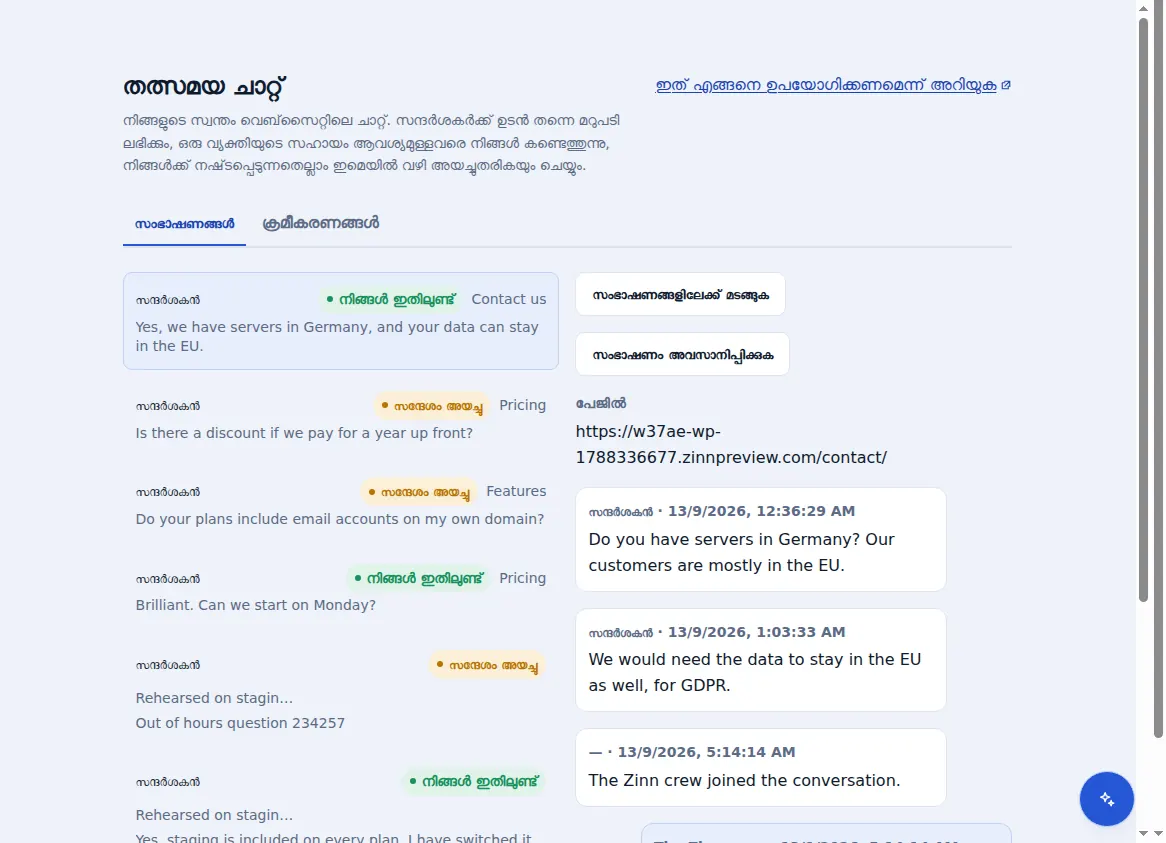
നിങ്ങളുടെ ചാറ്റുകളിൽ നിന്നുള്ള ഓരോ സംഭാഷണവും നിങ്ങളുടെ ഡാഷ്ബോർഡിലെ ഒരു ഇൻബോക്സിലേക്ക് എത്തുന്നു.
ഇൻബോക്സ് തുറക്കുക
നിങ്ങളുടെ ഡാഷ്ബോർഡിൽ, ലൈവ് ചാറ്റ് തുറക്കുക. സംഭാഷണങ്ങൾ എന്ന ടാബ് തുറന്നിരിക്കുന്ന ഓരോ സംഭാഷണവും ലിസ്റ്റ് ചെയ്യുന്നു, ഏറ്റവും പുതിയത് ആദ്യം.
സന്ദർഭം വായിക്കുക
സന്ദർശകനും അസിസ്റ്റന്റും പറഞ്ഞ എല്ലാ കാര്യങ്ങളും, സന്ദർശകൻ ഏത് പേജിലായിരുന്നു എന്നതും കാണാൻ ഒരു സംഭാഷണം തുറക്കുക.
മറുപടി നൽകുക
നിങ്ങളുടെ മറുപടി ടൈപ്പ് ചെയ്ത് അയയ്ക്കുക. നിങ്ങൾ മറുപടി നൽകിക്കഴിഞ്ഞാൽ, അസിസ്റ്റന്റ് മാറിനിന്ന് സംഭാഷണം നിങ്ങൾക്ക് വിട്ടുനൽകും.
ഇത് അടയ്ക്കുക
പൂർത്തിയാകുമ്പോൾ "സംഭാഷണം അവസാനിപ്പിക്കുക" എന്നത് തിരഞ്ഞെടുക്കുക, അതുവഴി ഇൻബോക്സ് നിങ്ങളുടെ ശ്രദ്ധ ആവശ്യമുള്ളവ മാത്രം കാണിക്കും.
തത്സമയ ചാറ്റ് പേജ് തുറന്നിരിക്കുമ്പോൾ പുതിയ സംഭാഷണങ്ങൾ ദൃശ്യമാകും. നിങ്ങൾ ശ്രദ്ധിക്കാതിരിക്കുമ്പോൾ, 5 മിനിറ്റോളം മറുപടി ലഭിക്കാത്ത എന്തും നിങ്ങൾക്ക് ഇമെയിൽ വഴി അയയ്ക്കും.
Zinn Digital® ഹോസ്റ്റിംഗിൽ ഉൾപ്പെടുത്തിയിരിക്കുന്നു
ഞങ്ങൾ ഹോസ്റ്റ് ചെയ്യുന്ന ഓരോ WordPress സൈറ്റിലും ഇതിനകം ഇൻസ്റ്റാൾ ചെയ്തിട്ടുണ്ട്
ഞങ്ങളുടെ സ്വന്തം സെർവറുകളിൽ ഞങ്ങൾ ഹോസ്റ്റ് ചെയ്യുന്ന ഓരോ WordPress സൈറ്റിലും സൌജന്യ Zinn® Chat പ്ലഗിൻ ഇൻസ്റ്റാൾ ചെയ്ത് പ്രവർത്തനക്ഷമമാക്കിയിരിക്കുന്നു, അതിനാൽ ഒരു ചാറ്റ് ഒരു സ്വിച്ച് അകലെ മാത്രമാണ്. നിങ്ങൾക്ക് കൂടുതൽ ആവശ്യമുള്ളപ്പോൾ ഓരോ സൈറ്റിനും Premium ഒരു അപ്ഗ്രേഡാണ്.