 Zinn® Chat
Skonfiguruj asystenta AI i naucz go swojej witryny
Jak asystent odczytuje twoją witrynę, jak testować jego odpowiedzi i sprawdzać ich źródła oraz jak poprawić błędną odpowiedź.
Asystent odpowiada wyłącznie na podstawie Państwa witryny, dodaje link do wykorzystanej strony i informuje, gdy w witrynie brakuje odpowiedzi.
Wybierz sposób odpowiadania
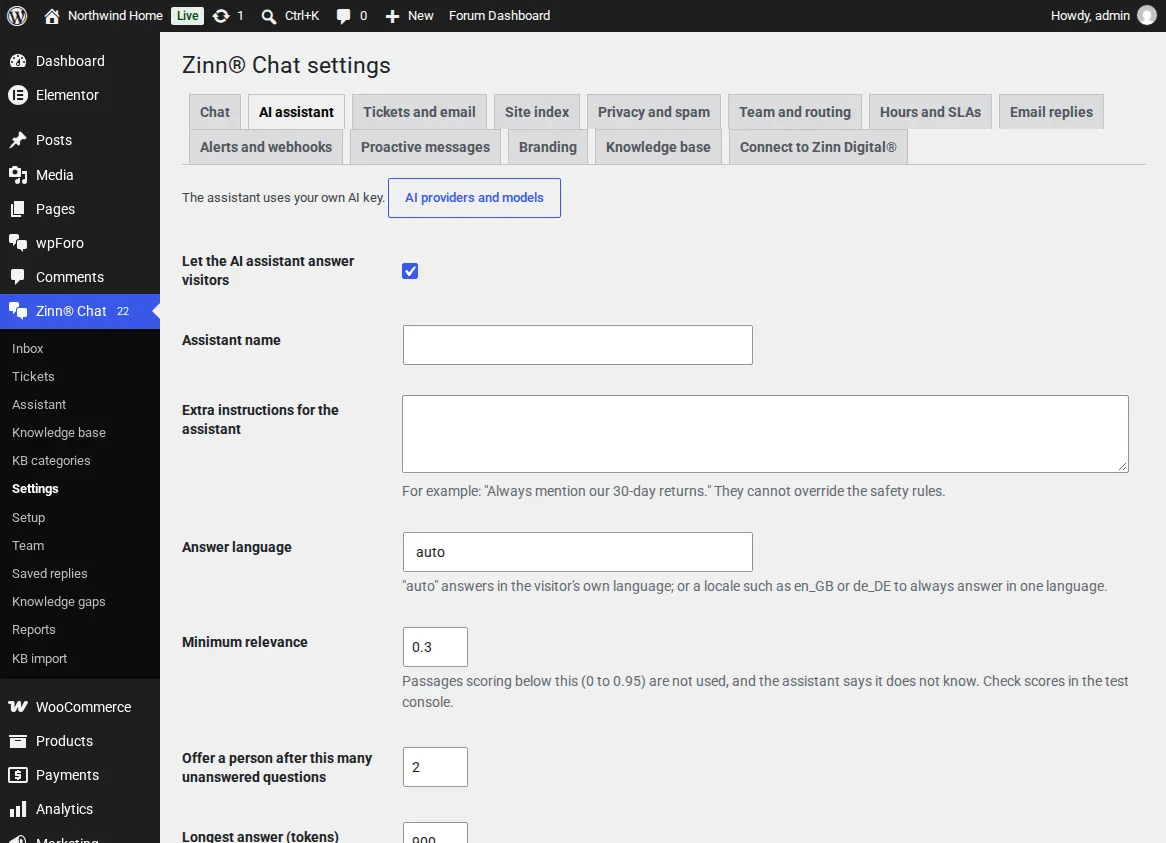
W sekcji Ustawienia, Asystent AI, nadaj mu nazwę, dodaj dodatkowe instrukcje (na przykład: zawsze wspominaj o naszej 30-dniowej polityce zwrotów), wybierz język odpowiedzi lub pozostaw opcję automatyczną, aby odpowiadać w języku każdego odwiedzającego, oraz określ, kiedy zaoferować kontakt z człowiekiem.
Pozwól mu czytać swoją witrynę
Po włączeniu czatu asystent czyta w tle każdą opublikowaną stronę, wpis, produkt i temat na forum, w tym treści utworzone za pomocą Elementor, Divi, Beaver Builder, Bricks, Page Builder Sandwich i ACF. Nowe i edytowane strony są automatycznie odczytywane ponownie, a usunięte strony znikają z jego indeksu.
Wybierz treść tekstu
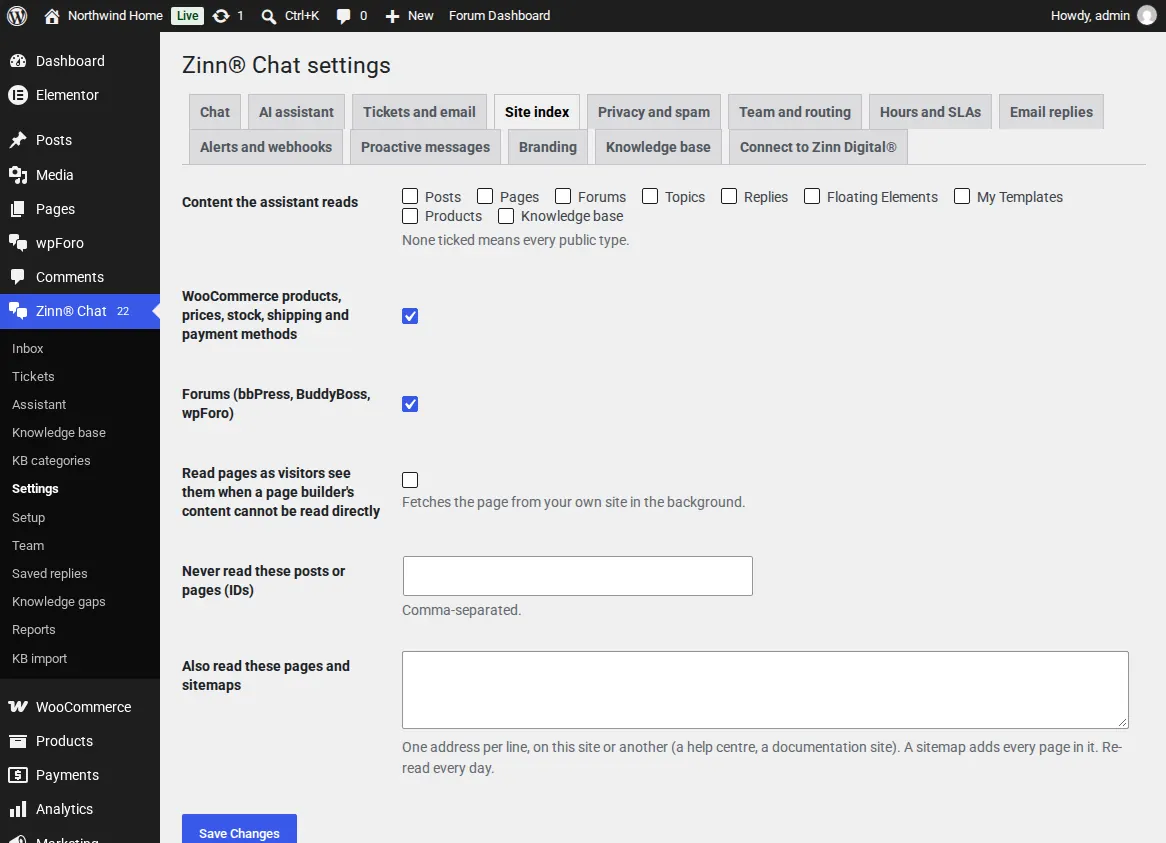
W Ustawieniach, Indeks witryny, wybierz typy treści, WooCommerce i fora, a także wskaż strony, które nigdy nie powinny być odczytywane. Strony oznaczone jako noindex lub chronione hasłem nigdy nie są odczytywane.
Przetestuj to, zanim zrobią to odwiedzający
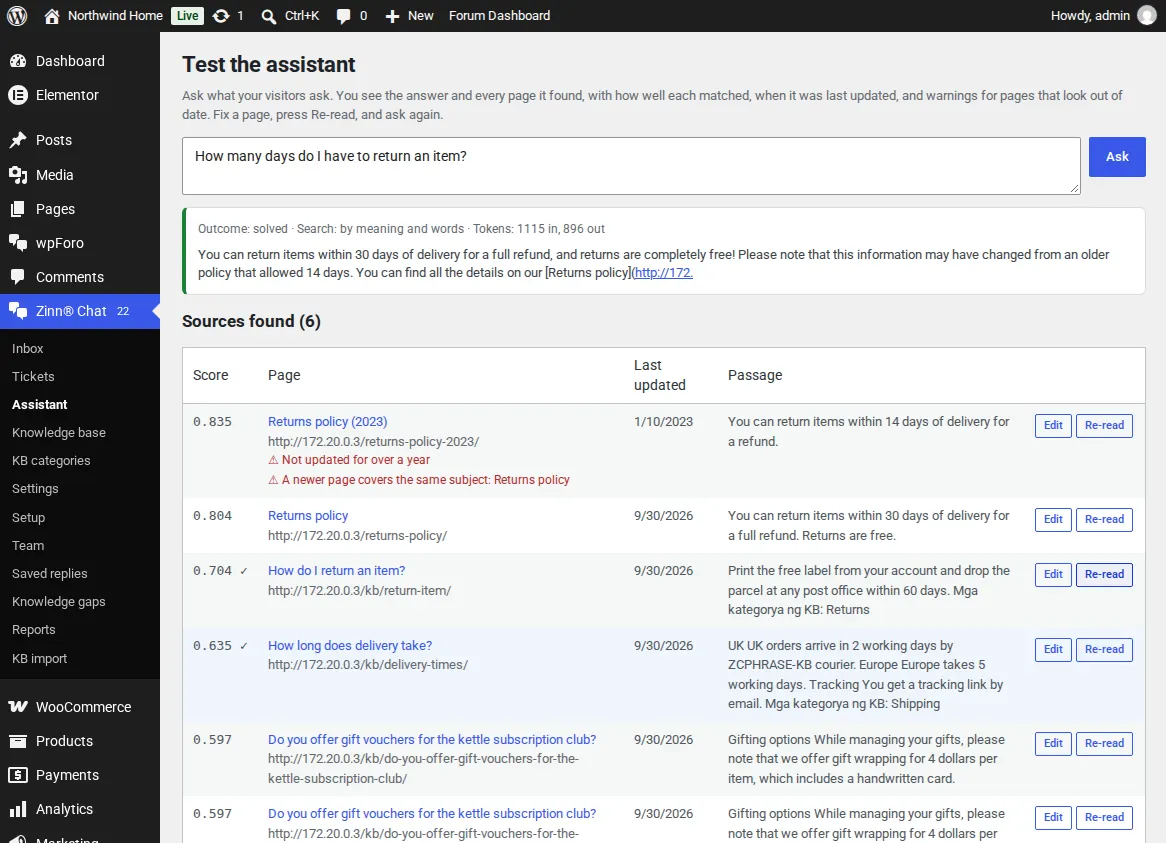
Otwórz Zinn® Chat, Assistant i zadaj pytanie. Zobaczysz odpowiedź oraz każdą znalezioną stronę wraz z jej oceną punktową, adresem i datą ostatniej aktualizacji. Strona nieaktualizowana od ponad roku lub taka, której przeczy nowsza strona, zostaje oznaczona.
Popraw błędną odpowiedź u źródła
Edytuj stronę, z której pochodzi odpowiedź, a następnie naciśnij znajdujący się obok przycisk „Przeczytaj ponownie” i zapytaj jeszcze raz. Po większych zmianach użyj opcji „Przeczytaj ponownie całą witrynę” lub „Przebuduj wszystkie znaczenia”.
Twój klucz AI jest przechowywany w postaci zaszyfrowanej we własnej bazie danych. Tekst jest wysyłany wyłącznie do dostawcy AI, którego klucz został dodany.
Powiązane poradniki
- Zainstaluj Zinn® Chat w WordPressie i włącz go
- Odpowiadaj na czaty na żywo w WordPressie
- Zgłoszenia do pomocy technicznej, strona pomocy technicznej i wiadomości e-mail dotyczące zgłoszeń
- WooCommerce: karta Pomoc techniczna i pytania dotyczące zamówień
- Elementy czatu i wsparcia dla bloków i kreatorów stron
- Prywatność, zgoda i ochrona przed spamem
- Krótkie kody Zinn® Chat: każdy krótki kod i atrybut
W pakiecie z hostingiem Zinn Digital®
Zainstalowane już na każdej hostowanej przez nas witrynie WordPress
Bezpłatna wtyczka Zinn® Chat jest zainstalowana i aktywowana na każdej witrynie WordPress hostowanej na naszych własnych serwerach, dzięki czemu czat dzieli tylko jeden przełącznik. Premium to uaktualnienie dla pojedynczej witryny, gdy potrzebują Państwo więcej.