 Zinn® Chat
Dodaj czat na żywo do dowolnej strony internetowej
Jak dodać Zinn® Chat do dowolnej witryny internetowej za pomocą jednej linii kodu: włącz czat, podaj listę adresów internetowych i wklej fragment kodu.
Działa to na każdej stronie internetowej — zbudowanej ręcznie, w kreatorze stron umożliwiającym dodawanie kodu lub w systemie CMS innym niż WordPress.
Otwórz czat na żywo
Zaloguj się do panelu Zinn Digital® i otwórz Live chat, a następnie kartę Settings.
Dodaj swoje adresy internetowe
W sekcji „Adresy internetowe, pod którymi działa ten czat” proszę dodać każdy adres, pod którym czat ma się pojawiać, na przykład https://www.example.com. Czat odmówi działania w jakimkolwiek innym miejscu.
Włącz
Zaznacz „Pokaż czat w mojej witrynie” i zapisz.
Wklej fragment
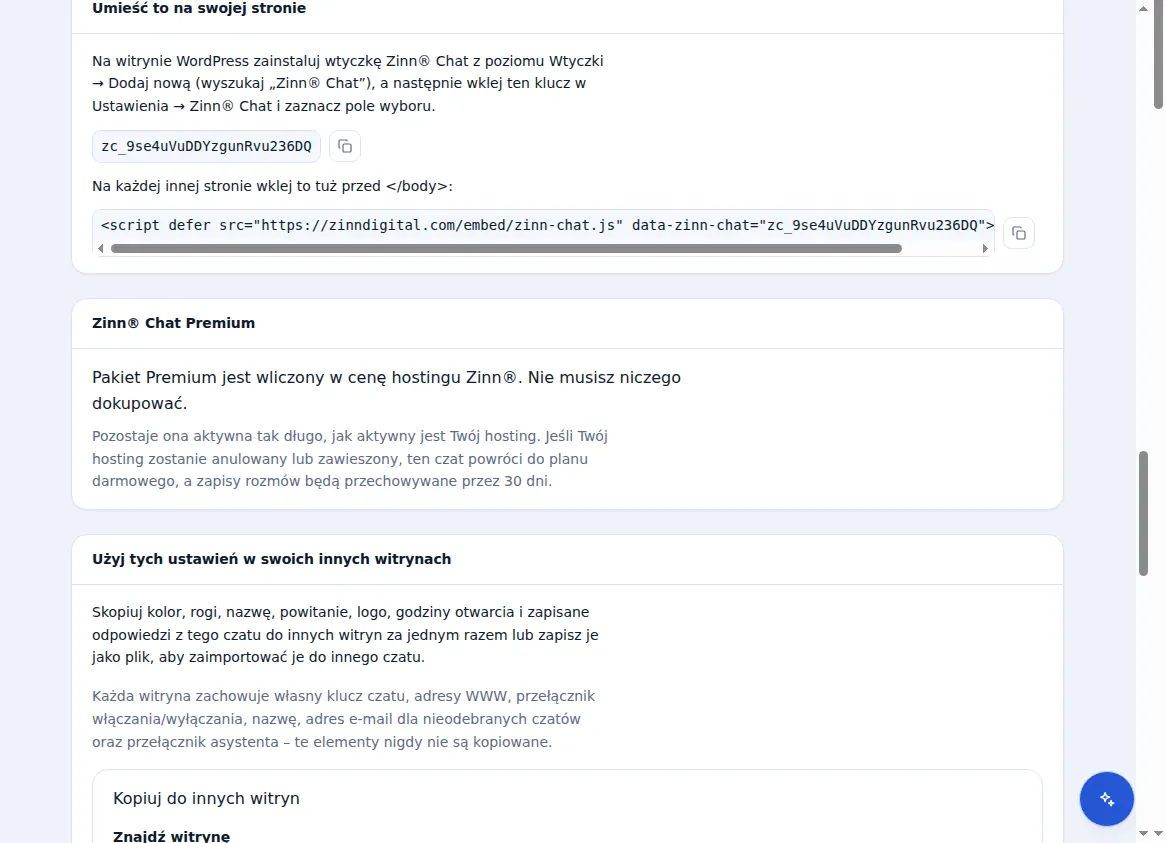
W sekcji „Put it on your site” skopiuj wiersz skryptu i wklej go tuż przed zamykającym znacznikiem body na każdej stronie lub w kodzie stopki witryny.
Sprawdź
Otwórz swoją witrynę w nowym oknie. Przycisk czatu pojawi się w rogu po zakończeniu ładowania strony. Wyślij wiadomość, a trafi ona do twojej skrzynki odbiorczej.
Jeśli przycisk się nie pojawia, sprawdź, czy dokładny adres w twojej przeglądarce — łącznie z www i https — znajduje się na liście.
Powiązane poradniki
W pakiecie z hostingiem Zinn Digital®
Zainstalowane już na każdej hostowanej przez nas witrynie WordPress
Bezpłatna wtyczka Zinn® Chat jest zainstalowana i aktywowana na każdej witrynie WordPress hostowanej na naszych własnych serwerach, dzięki czemu czat dzieli tylko jeden przełącznik. Premium to uaktualnienie dla pojedynczej witryny, gdy potrzebują Państwo więcej.