 Zinn® Chat
WordPress లో లైవ్ చాట్లకు సమాధానం ఇవ్వండి
సందర్శకులు ఒకరిని ఎలా సంప్రదించాలి, ఒకేసారి బహుళ చాట్లకు ఎలా సమాధానం ఇవ్వాలి మరియు ఫోన్ నుండి ఎలా పని చేయాలి.
ఎవరిదైనా ఇన్బాక్స్ తెరిచి ఉండి, వారు దూరంగా ఉన్నట్లు సెట్ చేయనప్పుడు మాత్రమే సందర్శకులకు ఒక వ్యక్తితో మాట్లాడే అవకాశం అందించబడుతుంది.
ఇన్బాక్స్ని తెరవండి
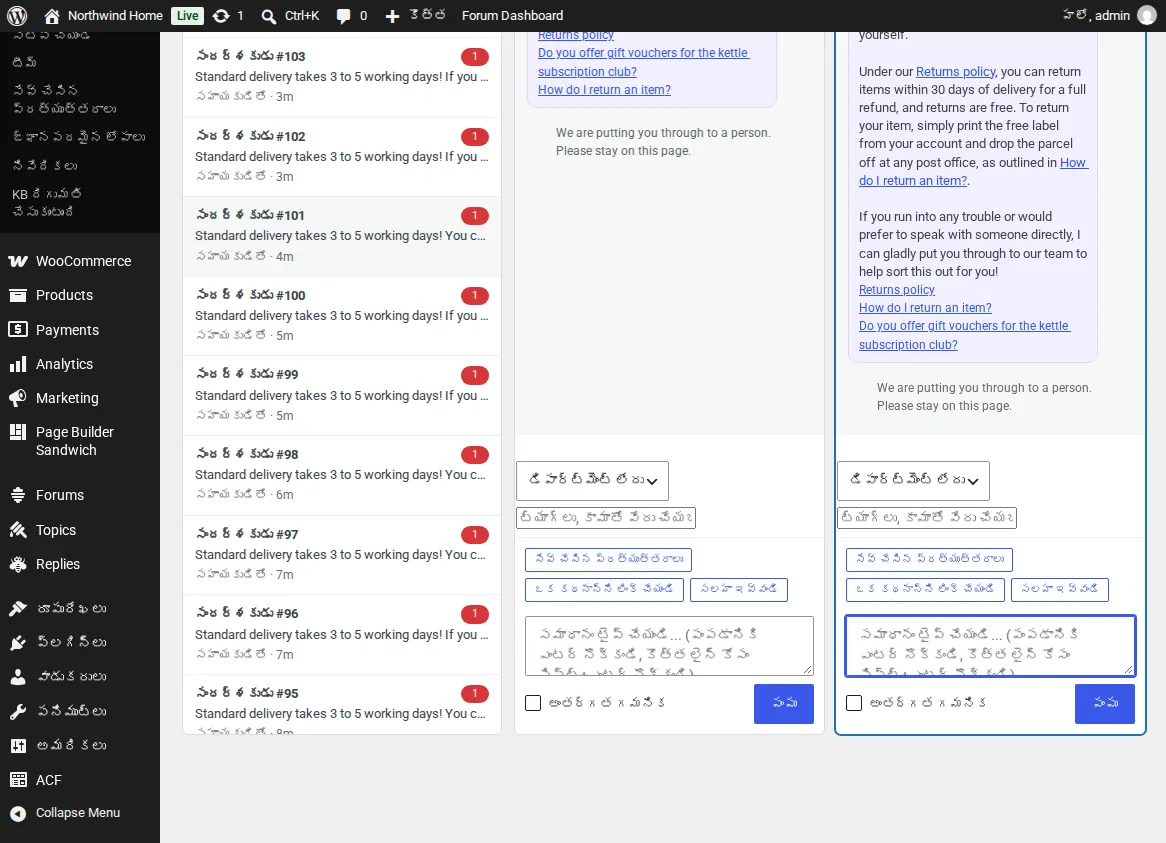
Zinn® Chat, ఇన్బాక్స్ తెరవండి. వ్యక్తి కోసం వేచి ఉన్న సందర్శకులు ఎంతసేపు వేచి ఉన్నారనే వివరాలతో సహా మొదట కనిపిస్తారు. కొత్త వ్యక్తి వేచి ఉన్నప్పుడు డెస్క్టాప్ హెచ్చరికలు మరియు శబ్దం మీకు తెలియజేస్తాయి.
చాట్ను ప్రారంభించండి
ఒక చాట్ను తెరిచి, ఈ చాట్ తీసుకోండి అని నొక్కండి, లేదా ప్రత్యుత్తరం ఇవ్వండి. సహాయకుడు వెనక్కి తగ్గుతాడు. తెరిచిన ప్రతి చాట్ దాని స్వంత డ్రాఫ్ట్ను ఉంచే ట్యాబ్, మరియు విస్తృత స్క్రీన్పై గరిష్టంగా మూడు పక్కపక్కనే ఉంటాయి. Alt మరియు ఒక సంఖ్య వాటి మధ్య మారుస్తుంది.
దీన్ని తిరిగి అప్పగించండి, ముగించండి లేదా టిక్కెట్గా మార్చండి
సహాయకుడి వద్దకు తిరిగి వెళ్ళు సందర్శకుడిని తిరిగి AI వద్దకు పంపుతుంది. టిక్కెట్ను సృష్టించండి చాట్ను ఇమెయిల్ ద్వారా సమాధానం ఇవ్వబడే టిక్కెట్గా మారుస్తుంది. చాట్ను ముగించు దానిని మూసివేస్తుంది. బృందం మాత్రమే చూసేలా ఏదైనా రాయడానికి అంతర్గత గమనికను టిక్ చేయండి.
ఫోన్ నుండి సమాధానం ఇవ్వండి
ఫోన్ లేదా టాబ్లెట్లో ఇన్బాక్స్ జాబితాను చూపుతుంది, ఆపై వెనుకకు వెళ్లే బటన్తో పూర్తి స్క్రీన్లో ఒక చాట్ను చూపుతుంది. ఫోకస్ మోడ్ ఏ స్క్రీన్లోనైనా wp-admin లోని మిగిలిన భాగాన్ని దాచిపెడుతుంది.
సెట్టింగ్లు, టిక్కెట్లు మరియు ఈమెయిల్లో సెట్ చేసిన సమయం లోపు ఎవరూ వేచి ఉన్న చాట్ను తీసుకోకపోతే, బృందానికి ఈమెయిల్ పంపబడుతుంది.
సంబంధిత గైడ్లు
- WordPress లో Zinn® Chat ను ఇన్స్టాల్ చేసి, దాన్ని ఆన్ చేయండి
- AI అసిస్టెంట్ని సెటప్ చేయండి మరియు మీ సైట్ గురించి దానికి నేర్పండి
- మద్దతు టిక్కెట్లు, మద్దతు పేజీ మరియు టిక్కెట్ ఇమెయిల్లు
- WooCommerce: మద్దతు ట్యాబ్ మరియు ఆర్డర్ ప్రశ్నలు
- బ్లాక్లు మరియు పేజీ బిల్డర్ల కోసం చాట్ మరియు మద్దతు అంశాలు
- గోప్యత, సమ్మతి మరియు స్పామ్ రక్షణ
- Zinn® Chat షార్ట్కోడ్లు: ప్రతి షార్ట్కోడ్ మరియు లక్షణం
Zinn Digital® హోస్టింగ్తో చేర్చబడింది
మేము హోస్ట్ చేసే ప్రతి WordPress సైట్లో ఇప్పటికే ఇన్స్టాల్ చేయబడింది
మేము మా స్వంత సర్వర్లలో హోస్ట్ చేసే ప్రతి WordPress సైట్లో ఉచిత Zinn® Chat ప్లగిన్ ఇన్స్టాల్ చేయబడి, సక్రియం చేయబడి ఉంటుంది, కాబట్టి చాట్ కేవలం ఒక స్విచ్ దూరంలో ఉంటుంది. మీకు మరిన్ని ఫీచర్లు అవసరమైనప్పుడు, ప్రతి సైట్కు Premium అనేది ఒక అప్గ్రేడ్.