 Zinn® Chat
WordPress ನಲ್ಲಿ ಲೈವ್ ಚಾಟ್ಗಳಿಗೆ ಉತ್ತರಿಸಿ
ಸಂದರ್ಶಕರು ವ್ಯಕ್ತಿಯನ್ನು ಹೇಗೆ ತಲುಪುತ್ತಾರೆ, ಒಂದೇ ಸಮಯದಲ್ಲಿ ಅನೇಕ ಚಾಟ್ಗಳಿಗೆ ಹೇಗೆ ಉತ್ತರಿಸುವುದು ಮತ್ತು ಫೋನ್ನಿಂದ ಹೇಗೆ ಕೆಲಸ ಮಾಡುವುದು.
ಯಾರಾದರೂ ಇನ್ಬಾಕ್ಸ್ ತೆರೆದಿದ್ದು ಮತ್ತು ಅವರು ಹೊರಗಿದ್ದಾರೆ ಎಂದು ಹೊಂದಿಸದೇ ಇದ್ದಾಗ ಮಾತ್ರ ಸಂದರ್ಶಕರಿಗೆ ವ್ಯಕ್ತಿಯೊಂದಿಗೆ ಮಾತನಾಡುವ ಆಯ್ಕೆಯನ್ನು ನೀಡಲಾಗುತ್ತದೆ.
ಇನ್ಬಾಕ್ಸ್ ತೆರೆಯಿರಿ
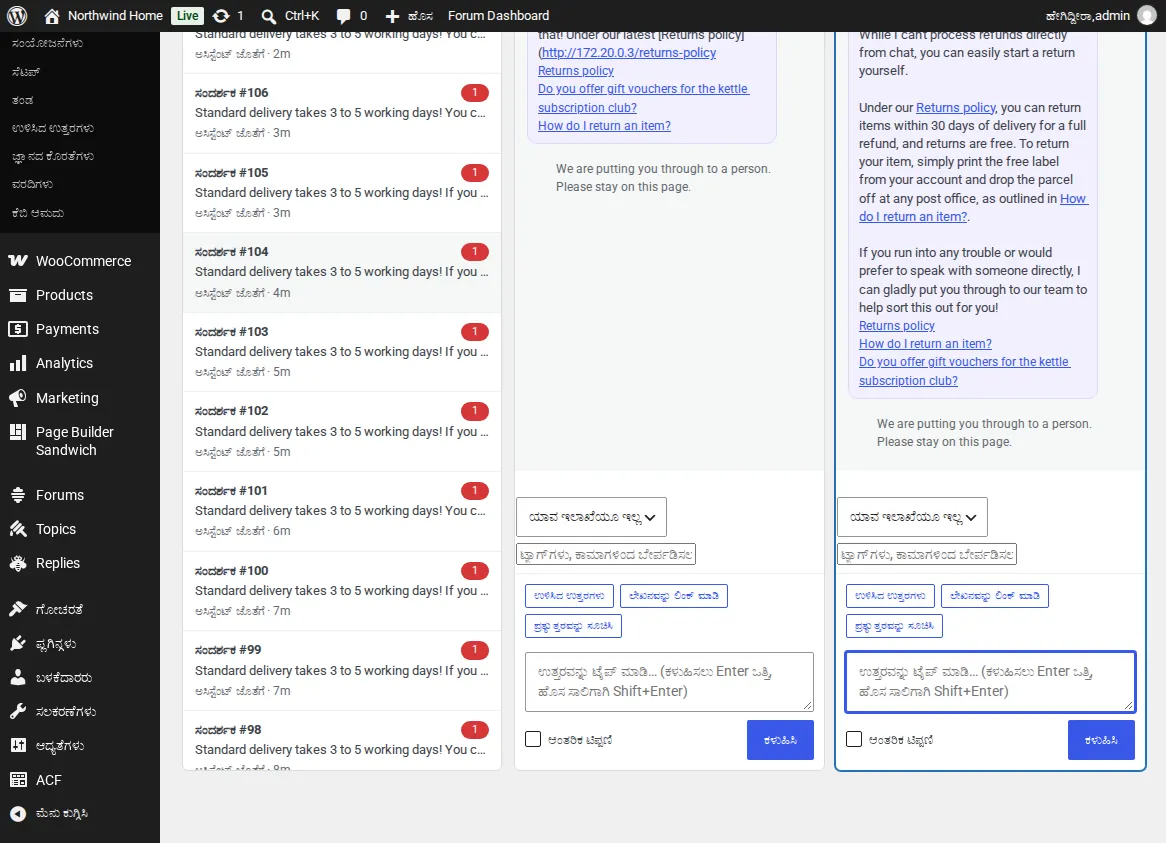
Zinn® Chat, ಇನ್ಬಾಕ್ಸ್ ತೆರೆಯಿರಿ. ವ್ಯಕ್ತಿಯೊಬ್ಬರಿಗಾಗಿ ಕಾಯುತ್ತಿರುವ ಸಂದರ್ಶಕರು ಮೊದಲು ಕಾಣಿಸಿಕೊಳ್ಳುತ್ತಾರೆ, ಜೊತೆಗೆ ಅವರು ಎಷ್ಟು ಸಮಯದಿಂದ ಕಾಯುತ್ತಿದ್ದಾರೆ ಎಂಬುದೂ ಇರುತ್ತದೆ. ಹೊಸಬರು ಕಾಯುತ್ತಿರುವಾಗ ಡೆಸ್ಕ್ಟಾಪ್ ಎಚ್ಚರಿಕೆಗಳು ಮತ್ತು ಧ್ವನಿಯು ನಿಮಗೆ ತಿಳಿಸುತ್ತದೆ.
ಚಾಟ್ ಪ್ರಾರಂಭಿಸಿ
ಚಾಟ್ ಒಂದನ್ನು ತೆರೆಯಿರಿ ಮತ್ತು "ಈ ಚಾಟ್ ತೆಗೆದುಕೊಳ್ಳಿ" ಒತ್ತಿರಿ, ಅಥವಾ ಕೇವಲ ಪ್ರತ್ಯುತ್ತರ ನೀಡಿ. ಸಹಾಯಕವು ಹಿಂದಕ್ಕೆ ಸರಿಯುತ್ತದೆ. ಪ್ರತಿ ತೆರೆದ ಚಾಟ್ ತನ್ನದೇ ಆದ ಕರಡನ್ನು ಇರಿಸಿಕೊಳ್ಳುವ ಒಂದು ಟ್ಯಾಬ್ ಆಗಿದೆ, ಮತ್ತು ಅಗಲವಾದ ಪರದೆಯಲ್ಲಿ ಮೂರರವರೆಗೆ ಅಕ್ಕಪಕ್ಕದಲ್ಲಿ ಕೂರುತ್ತವೆ. Alt ಮತ್ತು ಸಂಖ್ಯೆಯು ಅವುಗಳ ನಡುವೆ ಬದಲಾಯಿಸುತ್ತದೆ.
ಅದನ್ನು ಹಿಂತಿರುಗಿಸಿ, ಕೊನೆಗೊಳಿಸಿ ಅಥವಾ ಅದನ್ನು ಟಿಕೆಟ್ ಮಾಡಿ
«ಸಹಾಯಕರಿಗೆ ಹಿಂತಿರುಗಿ» ಸಂದರ್ಶಕರನ್ನು AI ಗೆ ಹಿಂತಿರುಗಿಸುತ್ತದೆ. «ಟಿಕೆಟ್ ರಚಿಸಿ» ಚಾಟ್ ಅನ್ನು ಇಮೇಲ್ ಮೂಲಕ ಉತ್ತರಿಸಲಾಗುವ ಟಿಕೆಟ್ ಆಗಿ ಪರಿವರ್ತಿಸುತ್ತದೆ. «ಚಾಟ್ ಮುಕ್ತಾಯಗೊಳಿಸಿ» ಅದನ್ನು ಮುಚ್ಚುತ್ತದೆ. ತಂಡಕ್ಕೆ ಮಾತ್ರ ಕಾಣಿಸುವಂತಹದ್ದನ್ನು ಬರೆಯಲು «ಆಂತರಿಕ ಟಿಪ್ಪಣಿ» ಅನ್ನು ಗುರುತು ಮಾಡಿ.
ಫೋನ್ನಿಂದ ಉತ್ತರಿಸಿ
ಫೋನ್ ಅಥವಾ ಟ್ಯಾಬ್ಲೆಟ್ನಲ್ಲಿ ಇನ್ಬಾಕ್ಸ್ ಪಟ್ಟಿಯನ್ನು ತೋರಿಸುತ್ತದೆ, ನಂತರ ಹಿಂದಕ್ಕೆ ಹೋಗುವ ಬಟನ್ನೊಂದಿಗೆ ಒಂದು ಚಾಟ್ ಅನ್ನು ಪೂರ್ಣ ಪರದೆಯಲ್ಲಿ ತೋರಿಸುತ್ತದೆ. ಫೋಕಸ್ ಮೋಡ್ ಯಾವುದೇ ಪರದೆಯಲ್ಲಿ wp-admin ನ ಉಳಿದ ಭಾಗವನ್ನು ಮರೆಮಾಡುತ್ತದೆ.
ಸೈಡ್ಬಾರ್ನಲ್ಲಿರುವ ಪ್ರತಿಯೊಂದು ಇನ್ಬಾಕ್ಸ್ ಅನ್ನು ಹುಡುಕಿ
ಸೈಡ್ಬಾರ್ ಪ್ರತಿಯೊಂದು ಇನ್ಬಾಕ್ಸ್ ಅನ್ನು ಅದು ಎಷ್ಟು ಚಾಟ್ಗಳನ್ನು ಹೊಂದಿದೆ ಮತ್ತು ಎಷ್ಟು ಸಂದೇಶಗಳನ್ನು ಓದಲಾಗಿಲ್ಲ ಎಂಬುದರೊಂದಿಗೆ ಪಟ್ಟಿ ಮಾಡುತ್ತದೆ. 'ಎಲ್ಲಾ ಸಂಭಾಷಣೆಗಳು' ಪ್ರತಿಯೊಂದು ಚಾಟ್ ಅನ್ನು ಒಂದೇ ಪಟ್ಟಿಯಲ್ಲಿ ತೋರಿಸುತ್ತದೆ, ಮತ್ತು 'ಟಿಕೆಟ್ಗಳು', 'ಸಹಾಯಕ' ಮತ್ತು 'ಸೆಟ್ಟಿಂಗ್ಗಳು' ಕೇವಲ ಒಂದು ಕ್ಲಿಕ್ ದೂರದಲ್ಲಿವೆ. ಫ್ಲಾಟ್ ಆಗಿ ತೆರೆಯಲಾದ ಫೋಲ್ಡೇಬಲ್ ಫೋನ್ನಲ್ಲಿ, ಪಟ್ಟಿ ಮತ್ತು ಚಾಟ್ ಅಕ್ಕಪಕ್ಕದಲ್ಲಿ ಕಾಣಿಸುತ್ತವೆ, ಮತ್ತು ಮಡಚುವುದು ಅಥವಾ ತೆರೆಯುವುದು ತೆರೆದಿರುವ ಚಾಟ್ ಮತ್ತು ಅದರ ಕರಡನ್ನು ಹಾಗೆಯೇ ಉಳಿಸಿಕೊಳ್ಳುತ್ತದೆ.
ನಿಮ್ಮ ತಂಡದೊಂದಿಗೆ ಚಾಟ್ ಕುರಿತು ಚರ್ಚಿಸಿ
ನಿಮ್ಮ ತಂಡಕ್ಕೆ ಮಾತ್ರ ಕಾಣಿಸುವ ಖಾಸಗಿ ಥ್ರೆಡ್ನಲ್ಲಿ ಚರ್ಚಿಸಲು ಚಾಟ್ ಅಥವಾ ಸಂಪರ್ಕದ ಪಕ್ಕದಲ್ಲಿರುವ «ಚರ್ಚಿಸಿ» ಅನ್ನು ಒತ್ತಿರಿ. ಯಾರನ್ನಾದರೂ ಉಲ್ಲೇಖಿಸಲು @ ಮತ್ತು ಹೆಸರನ್ನು ಟೈಪ್ ಮಾಡಿ, ಸಂದೇಶಕ್ಕೆ ಪ್ರತಿಕ್ರಿಯಿಸಿ, ಮತ್ತು ನಿಮ್ಮ ಉಲ್ಲೇಖಗಳು, ಪ್ರತ್ಯುತ್ತರಗಳು, ಪ್ರತಿಕ್ರಿಯೆಗಳು ಹಾಗೂ ನಿಮಗೆ ನಿಯೋಜಿಸಲಾದ ಚಾಟ್ಗಳನ್ನು ನೋಡಲು «ಅಧಿಸೂಚನೆಗಳು» ತೆರೆಯಿರಿ.
ಸೆಟ್ಟಿಂಗ್ಗಳು, ಟಿಕೆಟ್ಗಳು ಮತ್ತು ಇಮೇಲ್ನಲ್ಲಿ ನಿಗದಿಪಡಿಸಿದ ಸಮಯದೊಳಗೆ ಯಾರೂ ಕಾಯುತ್ತಿರುವ ಚಾಟ್ ಅನ್ನು ಸ್ವೀಕರಿಸದಿದ್ದರೆ, ತಂಡಕ್ಕೆ ಇಮೇಲ್ ಕಳುಹಿಸಲಾಗುತ್ತದೆ.
ಸಂಬಂಧಿತ ಮಾರ್ಗದರ್ಶಿಗಳು
- WordPress ನಲ್ಲಿ Zinn® Chat ಅನ್ನು ಇನ್ಸ್ಟಾಲ್ ಮಾಡಿ ಮತ್ತು ಅದನ್ನು ಆನ್ ಮಾಡಿ
- AI ಸಹಾಯಕವನ್ನು ಹೊಂದಿಸಿ ಮತ್ತು ನಿಮ್ಮ ಸೈಟ್ ಕುರಿತು ಅದಕ್ಕೆ ತಿಳಿಸಿ
- ಬೆಂಬಲ ಟಿಕೆಟ್ಗಳು, ಬೆಂಬಲ ಪುಟ ಮತ್ತು ಟಿಕೆಟ್ ಇಮೇಲ್ಗಳು
- WooCommerce: ಬೆಂಬಲ ಟ್ಯಾಬ್ ಮತ್ತು ಆರ್ಡರ್ ಪ್ರಶ್ನೆಗಳು
- ಬ್ಲಾಕ್ಗಳು ಮತ್ತು ಪುಟ ಬಿಲ್ಡರ್ಗಳಿಗಾಗಿ ಚಾಟ್ ಮತ್ತು ಬೆಂಬಲ ಅಂಶಗಳು
- ಗೌಪ್ಯತೆ, ಸಮ್ಮತಿ ಮತ್ತು ಸ್ಪ್ಯಾಮ್ ರಕ್ಷಣೆ
- Zinn® Chat ಕಿರುಸಂಕೇತಗಳು: ಪ್ರತಿಯೊಂದು ಕಿರುಸಂಕೇತ ಮತ್ತು ಗುಣಲಕ್ಷಣ
Zinn Digital® ಹೋಸ್ಟಿಂಗ್ ಜೊತೆಗೆ ಸೇರಿಸಲಾಗಿದೆ
ನಾವು ಹೋಸ್ಟ್ ಮಾಡುವ ಪ್ರತಿಯೊಂದು WordPress ಸೈಟ್ನಲ್ಲಿ ಈಗಾಗಲೇ ಇನ್ಸ್ಟಾಲ್ ಮಾಡಲಾಗಿದೆ
ನಾವು ನಮ್ಮದೇ ಆದ ಸರ್ವರ್ಗಳಲ್ಲಿ ಹೋಸ್ಟ್ ಮಾಡುವ ಪ್ರತಿಯೊಂದು WordPress ಸೈಟ್ನಲ್ಲಿ ಉಚಿತ Zinn® Chat ಪ್ಲಗಿನ್ ಅನ್ನು ಮೊದಲೇ ಸ್ಥಾಪಿಸಿ ಸಕ್ರಿಯಗೊಳಿಸಲಾಗಿರುತ್ತದೆ, ಆದ್ದರಿಂದ ಚಾಟ್ ಕೇವಲ ಒಂದು ಸ್ವಿಚ್ ದೂರದಲ್ಲಿದೆ. ನಿಮಗೆ ಹೆಚ್ಚಿನ ಅಗತ್ಯವಿದ್ದಾಗ ಪ್ರತಿಯೊಂದು ಸೈಟ್ಗೆ Premium ಒಂದು ಅಪ್ಗ್ರೇಡ್ ಆಗಿದೆ.