 Zinn® Chat
ಯಾವುದೇ ವೆಬ್ಸೈಟ್ಗೆ ಲೈವ್ ಚಾಟ್ ಸೇರಿಸಿ
ಕೋಡ್ನ ಒಂದೇ ಸಾಲಿನೊಂದಿಗೆ ಯಾವುದೇ ವೆಬ್ಸೈಟ್ಗೆ Zinn® Chat ಅನ್ನು ಹೇಗೆ ಸೇರಿಸುವುದು: ಚಾಟ್ ಅನ್ನು ಆನ್ ಮಾಡಿ, ನಿಮ್ಮ ವೆಬ್ ವಿಳಾಸಗಳನ್ನು ಪಟ್ಟಿ ಮಾಡಿ ಮತ್ತು ತುಣುಕನ್ನು ಅಂಟಿಸಿ.
ಇದು ಯಾವುದೇ ವೆಬ್ಸೈಟ್ಗೆ ಕಾರ್ಯನಿರ್ವಹಿಸುತ್ತದೆ — ಕೈಯಿಂದ ನಿರ್ಮಿಸಲಾದ, ಕೋಡ್ ಸೇರಿಸಲು ನಿಮಗೆ ಅನುಮತಿಸುವ ಸೈಟ್ ಬಿಲ್ಡರ್, ಅಥವಾ WordPress ಹೊರತುಪಡಿಸಿ ಬೇರೆ ಯಾವುದೇ CMS.
ಲೈವ್ ಚಾಟ್ ತೆರೆಯಿರಿ
ನಿಮ್ಮ Zinn Digital® ಡ್ಯಾಶ್ಬೋರ್ಡ್ಗೆ ಸೈನ್ ಇನ್ ಮಾಡಿ ಮತ್ತು Live chat ತೆರೆಯಿರಿ, ನಂತರ Settings ಟ್ಯಾಬ್ ತೆರೆಯಿರಿ.
ನಿಮ್ಮ ವೆಬ್ ವಿಳಾಸಗಳನ್ನು ಸೇರಿಸಿ
“ಈ ಚಾಟ್ ಕಾರ್ಯನಿರ್ವಹಿಸುವ ವೆಬ್ ವಿಳಾಸಗಳು” ಅಡಿಯಲ್ಲಿ, ಚಾಟ್ ಕಾಣಿಸಿಕೊಳ್ಳುವ ಪ್ರತಿಯೊಂದು ವಿಳಾಸವನ್ನು ಸೇರಿಸಿ, ಉದಾಹರಣೆಗೆ https://www.example.com. ಚಾಟ್ ಬೇರೆಲ್ಲಿಯೂ ರನ್ ಆಗಲು ನಿರಾಕರಿಸುತ್ತದೆ.
ಇದನ್ನು ಆನ್ ಮಾಡಿ
"ನನ್ನ ಸೈಟ್ನಲ್ಲಿ ಚಾಟ್ ತೋರಿಸಿ" ಎಂಬುದನ್ನು ಗುರುತು ಮಾಡಿ ಮತ್ತು ಉಳಿಸಿ.
ಸ್ನಿಪ್ಪೆಟ್ ಅಂಟಿಸಿ
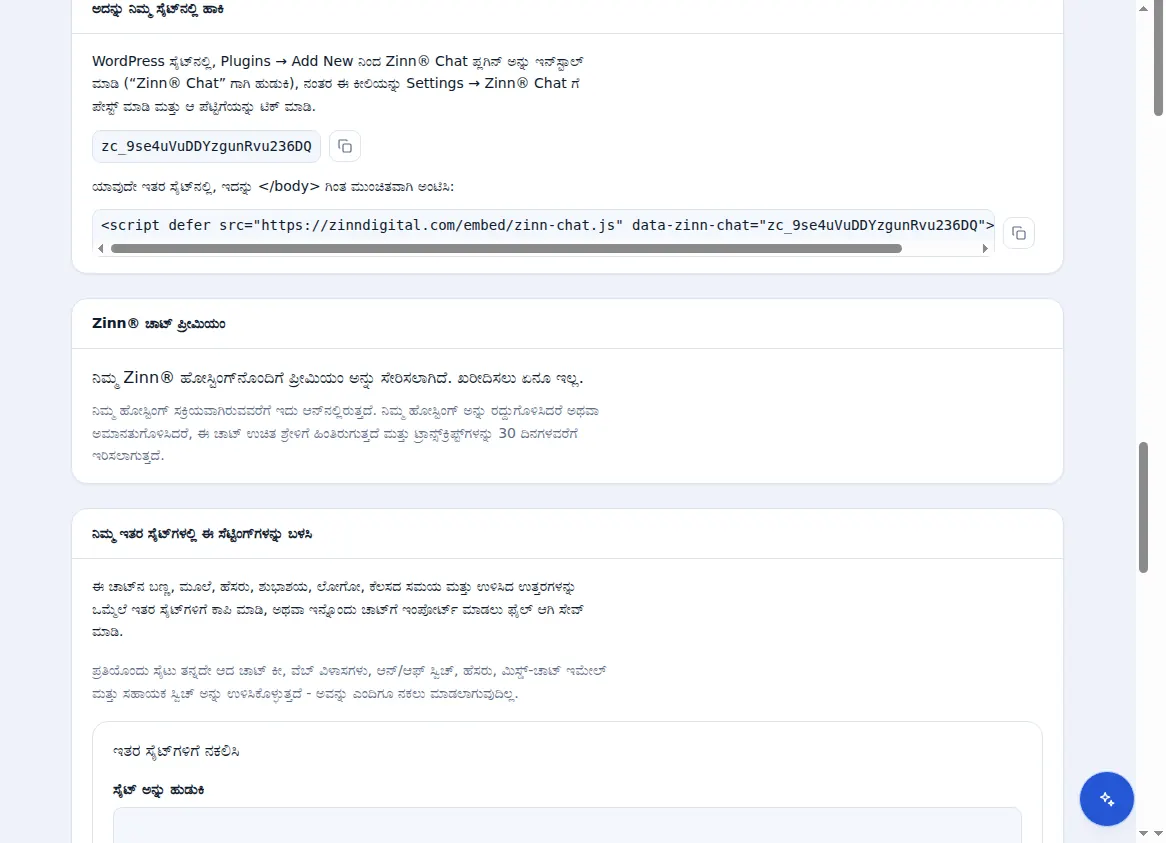
“Put it on your site” ಅಡಿಯಲ್ಲಿ, ಸ್ಕ್ರಿಪ್ಟ್ ಸಾಲನ್ನು ನಕಲಿಸಿ ಮತ್ತು ಪ್ರತಿ ಪುಟದಲ್ಲಿ ಮುಕ್ತಾಯದ body ಟ್ಯಾಗ್ನ ಮುಂಚೆ, ಅಥವಾ ನಿಮ್ಮ ಸೈಟ್ನ ಅಡಿಟಿಪ್ಪಣಿ ಕೋಡ್ಗೆ ಅಂಟಿಸಿ.
ಇದನ್ನು ಪರಿಶೀಲಿಸಿ
ನಿಮ್ಮ ಸೈಟ್ ಅನ್ನು ಹೊಸ ವಿಂಡೋದಲ್ಲಿ ತೆರೆಯಿರಿ. ಪುಟ ಲೋಡ್ ಆಗುವುದು ಪೂರ್ಣಗೊಂಡ ನಂತರ ಮೂಲೆಯಲ್ಲಿ ಚಾಟ್ ಬಟನ್ ಕಾಣಿಸಿಕೊಳ್ಳುತ್ತದೆ. ಸಂದೇಶವನ್ನು ಕಳುಹಿಸಿ ಮತ್ತು ಅದು ನಿಮ್ಮ ಇನ್ಬಾಕ್ಸ್ಗೆ ತಲುಪುತ್ತದೆ.
ಬಟನ್ ಕಾಣಿಸದಿದ್ದರೆ, ನಿಮ್ಮ ಬ್ರೌಸರ್ನಲ್ಲಿರುವ ನಿಖರವಾದ ವಿಳಾಸವು — www ಮತ್ತು https ಸೇರಿದಂತೆ — ಪಟ್ಟಿಯಲ್ಲಿದೆಯೇ ಎಂದು ಪರಿಶೀಲಿಸಿ.
Zinn Digital® ಹೋಸ್ಟಿಂಗ್ ಜೊತೆಗೆ ಸೇರಿಸಲಾಗಿದೆ
ನಾವು ಹೋಸ್ಟ್ ಮಾಡುವ ಪ್ರತಿಯೊಂದು WordPress ಸೈಟ್ನಲ್ಲಿ ಈಗಾಗಲೇ ಇನ್ಸ್ಟಾಲ್ ಮಾಡಲಾಗಿದೆ
ನಾವು ನಮ್ಮದೇ ಆದ ಸರ್ವರ್ಗಳಲ್ಲಿ ಹೋಸ್ಟ್ ಮಾಡುವ ಪ್ರತಿಯೊಂದು WordPress ಸೈಟ್ನಲ್ಲಿ ಉಚಿತ Zinn® Chat ಪ್ಲಗಿನ್ ಅನ್ನು ಮೊದಲೇ ಸ್ಥಾಪಿಸಿ ಸಕ್ರಿಯಗೊಳಿಸಲಾಗಿರುತ್ತದೆ, ಆದ್ದರಿಂದ ಚಾಟ್ ಕೇವಲ ಒಂದು ಸ್ವಿಚ್ ದೂರದಲ್ಲಿದೆ. ನಿಮಗೆ ಹೆಚ್ಚಿನ ಅಗತ್ಯವಿದ್ದಾಗ ಪ್ರತಿಯೊಂದು ಸೈಟ್ಗೆ Premium ಒಂದು ಅಪ್ಗ್ರೇಡ್ ಆಗಿದೆ.