 Zinn® Chat
ပံ့ပိုးကူညီရေး အေးဂျင့်များ၊ ဌာနများနှင့် ဖုန်းအက်ပ်ကို ထည့်ပါ
wp-admin ၏ အခြားအစိတ်အပိုင်းများကို ဝင်ရောက်ကြည့်ရှုစရာမလိုဘဲ စကားပြောဆိုမှုများနှင့် လက်မှတ်များကို ဖြေကြားနိုင်သည့် လုပ်ဖော်ကိုင်ဖက်များကို ဖိတ်ခေါ်ပါ၊ လက်မှတ်များကို ဌာနအလိုက် လမ်းကြောင်းသတ်မှတ်ပါ၊ ပြီးလျှင် အေးဂျင့်အက်ပ်ကို ထည့်သွင်းပါ။
ပံ့ပိုးကူညီရေးအေးဂျင့်အကောင့်သည် သုံးစွဲသူများကို ပြန်လည်ဖြေကြားပြီး သိမ်းဆည်းထားသော အကြောင်းပြန်ချက်များကို အသုံးပြုသည်။ wp-admin ၏ အခြားအစိတ်အပိုင်းအားလုံးသည် ၎င်းကို ဝင်စာပုံးသို့ ပြန်ပို့ပေးသည်။
ဤလမ်းညွှန်သည် Zinn® Chat Pro အကြောင်း ဖြစ်ပါသည်။ Pro အစီအစဉ်တိုင်းသည် အခမဲ့ အစမ်းသုံးခြင်းဖြင့် စတင်ပါသည်။
အေးဂျင့်တစ်ဦးကို ဖိတ်ခေါ်ပါ
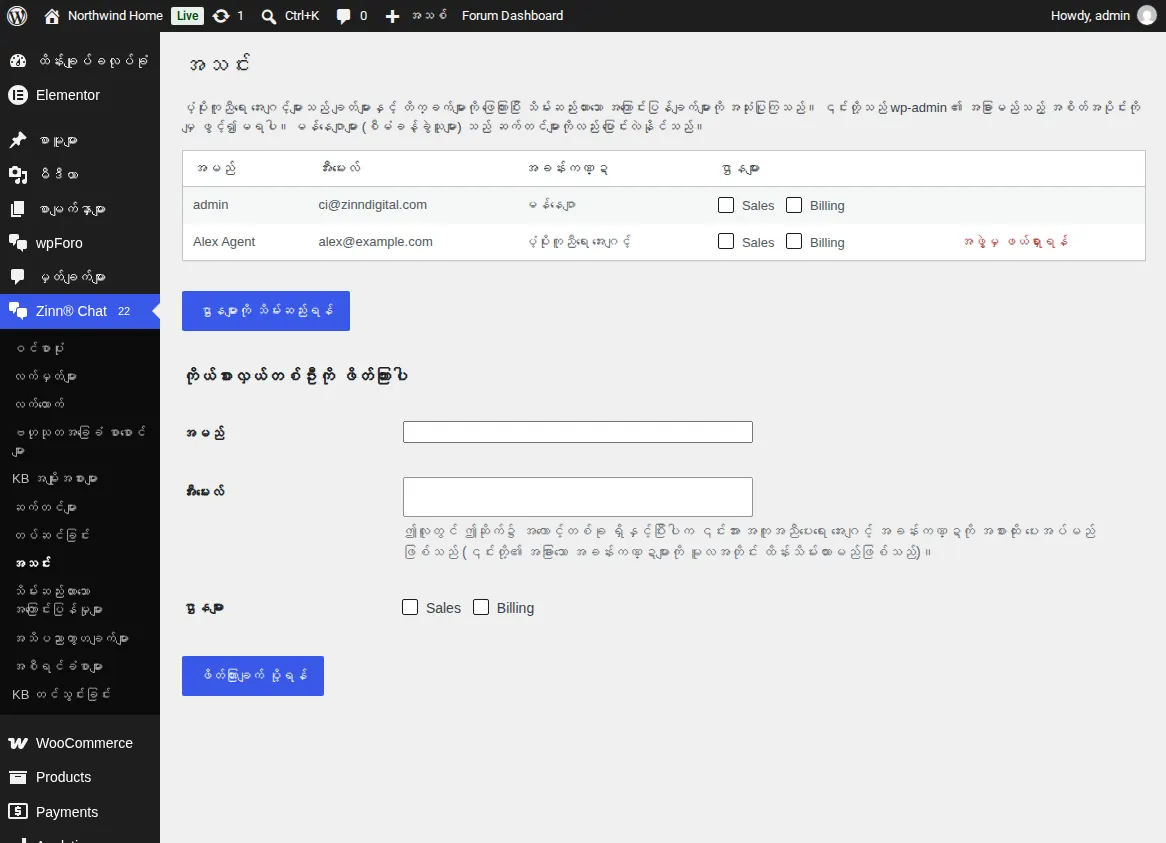
Zinn® Chat၊ အဖွဲ့ ကိုဖွင့်ပါ၊ အမည်နှင့် အီးမေးလ် ရိုက်ထည့်ပြီး ဖိတ်ကြားချက် ပေးပို့ရန် ကို ရွေးချယ်ပါ။ ၎င်းတို့သည် WordPress ၏ စကားဝှက် သတ်မှတ်ရန် အီးမေးလ်ကို ရရှိမည်ဖြစ်ပြီး ဝင်ရောက်သည့်အခါ ဝင်စာပုံးသို့ ရောက်ရှိပါမည်။ ရှိပြီးသား အကောင့်တစ်ခုသို့ အေးဂျင့် အခန်းကဏ္ဍ ထပ်မံထည့်သွင်းပေးပါမည်။
ဌာနများ
ဆက်တင်များ၊ အဖွဲ့နှင့် လမ်းကြောင်းသတ်မှတ်ခြင်းတွင် သင့်ဌာနများကို စာရင်းပြုစုပါ၊ ထို့နောက် အဖွဲ့မျက်နှာပြင်တွင် အေးဂျင့်တစ်ဦးစီ၏ ဌာနများကို အမှန်ခြစ်ပေးပါ။ သုံးစွဲသူများသည် လက်မှတ်ဖောင်တွင် ဌာနတစ်ခုကို ရွေးချယ်နိုင်ပြီး AI ကလည်း ၎င်းတို့အတွက် တစ်ခုကို ရွေးချယ်ပေးနိုင်ပါသည်။
လက်မှတ်အသစ်များ တာဝန်ပေးရန်
အလှည့်ကျ (round robin) သို့မဟုတ် ဖွင့်ထားသော လက်မှတ် အနည်းဆုံးရှိသည့် ကိုယ်စားလှယ်ထံသို့ ရွေးချယ်ပါ။ လက်မှတ်၏ ဌာနရှိ ကိုယ်စားလှယ်များကိုသာ ရွေးချယ်ပါသည်။
အေးဂျင့် အက်ပ်ကို ထည့်သွင်းပါ
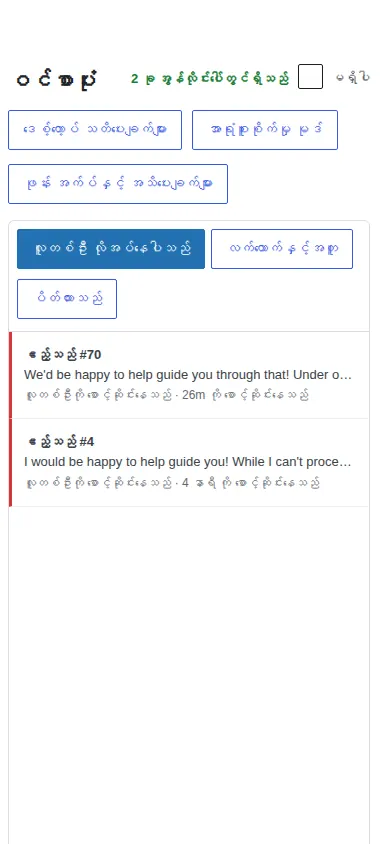
ဖုန်းပေါ်တွင် ဝင်စာပုံးကို ဖွင့်ပါ- Chrome သို့မဟုတ် Edge တွင် Install ကို ရွေးပါ၊ iPhone တွင် Share နှင့် Add to Home Screen ကို ရွေးပါ။ ၎င်းသည် ဖုန်းအတွက် သီးသန့်ပြုလုပ်ထားသော ပုံစံဖြင့် မျက်နှာပြင်ပြည့် ပွင့်လာပါမည်။ စက်ပစ္စည်းတစ်ခုစီတွင် အကြောင်းကြားချက်များကို ဖွင့်ရန် Phone အက်ပ်နှင့် အကြောင်းကြားချက်များကို အသုံးပြုပါ။
လက်မှတ်တွင် အခြားမည်သူပါဝင်သည်ကို ကြည့်ပါ
လူနှစ်ဦးသည် တူညီသော စကားပြောခန်း သို့မဟုတ် လက်မှတ်ကို ဖွင့်သည့်အခါ တစ်ဦးကိုတစ်ဦး မြင်တွေ့ရပြီး အခြားတစ်ဦးက အကြောင်းပြန်စာ ရေးသားနေချိန်တွင် သတိပေးချက်တစ်ခု ပြသမည်ဖြစ်သည်။
အေးဂျင့်များသည် ဆက်တင်များကို ပြောင်းလဲခြင်း၊ အစီရင်ခံစာများကို ကြည့်ရှုခြင်း သို့မဟုတ် လက်မှတ်များကို ဖျက်ခြင်းများ မပြုလုပ်နိုင်ပါ- ယင်းကို စီမံခန့်ခွဲသူများသာ ဆောင်ရွက်နိုင်သည်။
ဆက်စပ်လမ်းညွှန်များ
- Zinn® Chat Pro စတင်ရန်
- သိမ်းဆည်းထားသော အကြောင်းပြန်ချက်များ၊ အကြံပြုထားသော အကြောင်းပြန်ချက်များနှင့် အကျဉ်းချုပ်များ
- ရုံးဖွင့်ချိန်များနှင့် SLA ပစ်မှတ်များ
- သုံးစွဲသူများအား အီးမေးလ်ဖြင့် လက်မှတ်များကို ပြန်လည်ဖြေကြားခွင့်ပြုပါ
- Slack၊ Teams၊ Telegram၊ တွန်းအားပေးအကြောင်းကြားချက်များနှင့် ဝဘ်ဟွတ်ခ်များ
- AI ပင်ကိုယ်စရိုက်၊ လွှဲပြောင်းပေးအပ်မှုဆိုင်ရာ စည်းမျဉ်းများ၊ ဦးစားပေးအဆင့်ခွဲခြားသတ်မှတ်မှုနှင့် အပိုဆောင်းအရင်းအမြစ်များ
- အသိပညာ ကွာဟချက်များကို ရှာဖွေပြီး ဖြည့်ဆည်းပါ
- WordPress တွင် အသိပညာဗဟိုဌာနတစ်ခု တည်ဆောက်ပါ
- ရှိပြီးသား အသိပညာအခြေခံကို တင်သွင်းပါ
- ကြိုတင်ပြင်ဆင်ထားသော စကားပြော မက်ဆေ့ဂျ်များ
- အကူအညီပေးရေးဌာန အစီရင်ခံစာများနှင့် ဖောက်သည်အဆင့်သတ်မှတ်ချက်များ
- အကူအညီကောင်တာကို ကိုယ်ပိုင်အမှတ်တံဆိပ်တပ်ပါ
- Zinn® Chat ဖြတ်လမ်းကုဒ်များ- ဖြတ်လမ်းကုဒ်နှင့် အထူးပြုချက်တိုင်း
Zinn Digital® လက်ခံဆောင်ရွက်မှုနှင့်အတူ ပါဝင်သည်
ကျွန်ုပ်တို့ လက်ခံဆောင်ရွက်ပေးထားသော WordPress ဆိုက်တိုင်းတွင် ထည့်သွင်းထားပြီးဖြစ်သည်
အခမဲ့ Zinn® Chat ပလပ်အင်သည် ကျွန်ုပ်တို့၏ကိုယ်ပိုင်ဆာဗာများတွင် လက်ခံဆောင်ရွက်ပေးထားသော WordPress ဆိုက်တိုင်းတွင် ထည့်သွင်းပြီး အသက်သွင်းထားပြီးဖြစ်ရာ ချတ်တစ်ခုကို ခလုတ်တစ်ချက်နှိပ်ရုံဖြင့် ရရှိနိုင်ပါသည်။ သင်ပိုမိုလိုအပ်သည့်အခါ Premium သည် ဆိုက်တစ်ခုချင်းစီအလိုက် အဆင့်မြှင့်တင်မှုတစ်ခု ဖြစ်ပါသည်။