 Zinn® Chat
မည်သည့်ဝဘ်ဆိုက်တွင်မဆို တိုက်ရိုက်စကားပြောဆိုမှုကို ထည့်သွင်းပါ
ကုဒ်တစ်ကြောင်းတည်းဖြင့် မည်သည့်ဝဘ်ဆိုက်တွင်မဆို Zinn® Chat ကို မည်သို့ထည့်သွင်းရမည်နည်း- ချက်တင်ကို ဖွင့်ပါ၊ သင်၏ ဝဘ်လိပ်စာများကို စာရင်းသွင်းပါ၊ ထို့နောက် ကုဒ်အပိုင်းအစကို ကူးထည့်ပါ။
၎င်းသည် မည်သည့်ဝက်ဘ်ဆိုက်အတွက်မဆို အလုပ်လုပ်ပါသည် — ကိုယ်တိုင်တည်ဆောက်ထားခြင်း၊ ကုဒ်ထည့်သွင်းခွင့်ပြုသည့် ဆိုက်တည်ဆောက်ကိရိယာ သို့မဟုတ် WordPress မဟုတ်သော အခြား CMS တစ်ခုခု။
တိုက်ရိုက်စကားပြောခန်း ဖွင့်ပါ
သင့် Zinn Digital® ဒက်ရှ်ဘုတ်သို့ အကောင့်ဝင်ပြီး Live chat ကိုဖွင့်ပါ၊ ထို့နောက် Settings တက်ဘ်ကို ဖွင့်ပါ။
သင့်ဝဘ်လိပ်စာများကို ထည့်ပါ
“ဤစကားပြောခန်း လုပ်ဆောင်မည့် ဝဘ်လိပ်စာများ” အောက်တွင် စကားပြောခန်း ပေါ်လာမည့် လိပ်စာတစ်ခုစီကို ထည့်ပါ၊ ဥပမာ https://www.example.com ကဲ့သို့ဖြစ်သည်။ စကားပြောခန်းသည် အခြားမည်သည့်နေရာတွင်မျှ အလုပ်လုပ်ရန် ငြင်းဆိုသည်။
၎င်းကိုဖွင့်ပါ
"ကျွန်ုပ်၏ဆိုက်တွင် စကားပြောခန်းကို ပြသရန်" အမှန်ခြစ်ပြီး သိမ်းဆည်းပါ။
ကုဒ်အပိုင်းအစကို ကူးထည့်ပါ
“Put it on your site” အောက်တွင် စခရစ်လိုင်းကို ကူးယူပြီး စာမျက်နှာတိုင်းရှိ ပိတ်သည့် body တဂ်မတိုင်မီ သို့မဟုတ် သင့်ဆိုက်၏ အောက်ခြေကုဒ်ထဲသို့ ကူးထည့်ပါ။
စစ်ဆေးပါ
သင့်ဆိုက်ကို ဝင်းဒိုးအသစ်တစ်ခုတွင် ဖွင့်ပါ။ စာမျက်နှာဖွင့်ပြီးသည်နှင့် ချတ်ခလုတ်သည် ထောင့်တွင် ပေါ်လာမည်ဖြစ်သည်။ မက်ဆေ့ဂျ်ပို့ပါက ၎င်းသည် သင့်အဝင်စာပုံးသို့ ရောက်ရှိလာပါမည်။
ခလုတ်မပေါ်ပါက သင့်ဘရောက်ဆာရှိ တိကျသောလိပ်စာ (www နှင့် https အပါအဝင်) သည် စာရင်းထဲတွင် ရှိမရှိ စစ်ဆေးပါ။
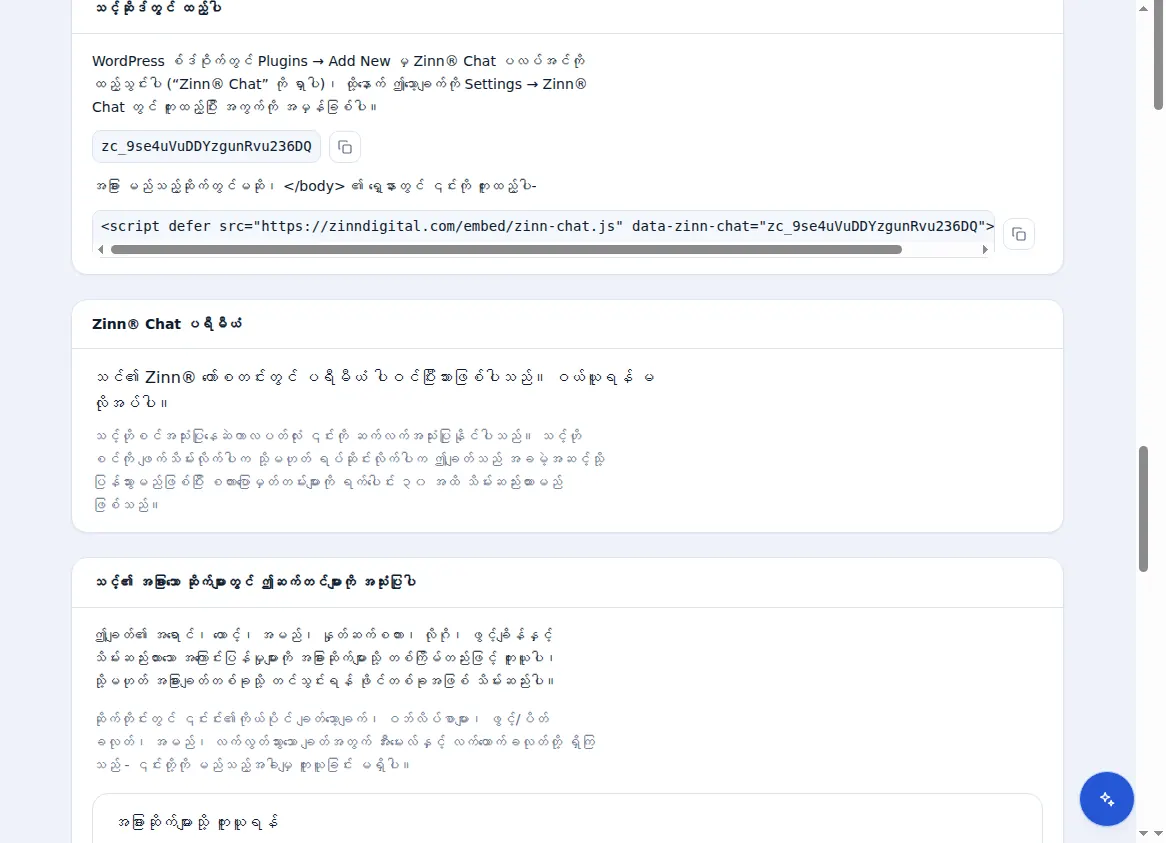
Zinn Digital® လက်ခံဆောင်ရွက်မှုနှင့်အတူ ပါဝင်သည်
ကျွန်ုပ်တို့ လက်ခံဆောင်ရွက်ပေးထားသော WordPress ဆိုက်တိုင်းတွင် ထည့်သွင်းထားပြီးဖြစ်သည်
အခမဲ့ Zinn® Chat ပလပ်အင်သည် ကျွန်ုပ်တို့၏ကိုယ်ပိုင်ဆာဗာများတွင် လက်ခံဆောင်ရွက်ပေးထားသော WordPress ဆိုက်တိုင်းတွင် ထည့်သွင်းပြီး အသက်သွင်းထားပြီးဖြစ်ရာ ချတ်တစ်ခုကို ခလုတ်တစ်ချက်နှိပ်ရုံဖြင့် ရရှိနိုင်ပါသည်။ သင်ပိုမိုလိုအပ်သည့်အခါ Premium သည် ဆိုက်တစ်ခုချင်းစီအလိုက် အဆင့်မြှင့်တင်မှုတစ်ခု ဖြစ်ပါသည်။