 Zinn® Chat
Εγκαταστήστε το Zinn® Chat στο WordPress και ενεργοποιήστε το
Εγκαταστήστε το πρόσθετο, ακολουθήστε τη λίστα ελέγχου ρύθμισης, προσθέστε το κλειδί AI σας και ενεργοποιήστε τη συνομιλία.
Το πρόσθετο δεν κάνει τίποτα στον ιστότοπό σας μέχρι να το ενεργοποιήσετε, επομένως η εγκατάστασή του είναι ασφαλής σε οποιονδήποτε ιστότοπο.
Εγκατάσταση του πρόσθετου
Στο wp-admin, ανοίξτε το Plugins, επιλέξτε Add New, αναζητήστε το Zinn® Chat και, στη συνέχεια, κάντε Install και Activate. Εάν ο ιστότοπός σας φιλοξενείται από τη Zinn Digital®, είναι ήδη εγκατεστημένο.
Άνοιγμα της λίστας ελέγχου ρύθμισης
Ανοίξτε το Zinn® Chat, Ρύθμιση. Η λίστα ελέγχου δείχνει τι έχει ολοκληρωθεί και τι απομένει: η συνομιλία ενεργοποιήθηκε, ένα κλειδί AI, ο ιστότοπος διαβάστηκε από τον βοηθό και μια σελίδα υποστήριξης.

Προσθέστε το κλειδί AI σας
Επιλέξτε παρόχους και μοντέλα AI και επικολλήστε ένα κλειδί από το Google Gemini, το OpenAI, το Anthropic, το Mistral, το OpenRouter ή το DeepSeek. Το νεότερο κατάλληλο μοντέλο επιλέγεται για εσάς και μπορείτε να επιλέξετε άλλο.
Ενεργοποίηση της συνομιλίας
Στις Ρυθμίσεις, Συνομιλία, επιλέξτε Εμφάνιση της συνομιλίας στον ιστότοπο, ορίστε τον τίτλο, τον χαιρετισμό, τα χρώματα και την πλευρά της και αποθηκεύστε. Το κουμπί συνομιλίας θα εμφανίζεται σε κάθε σελίδα.
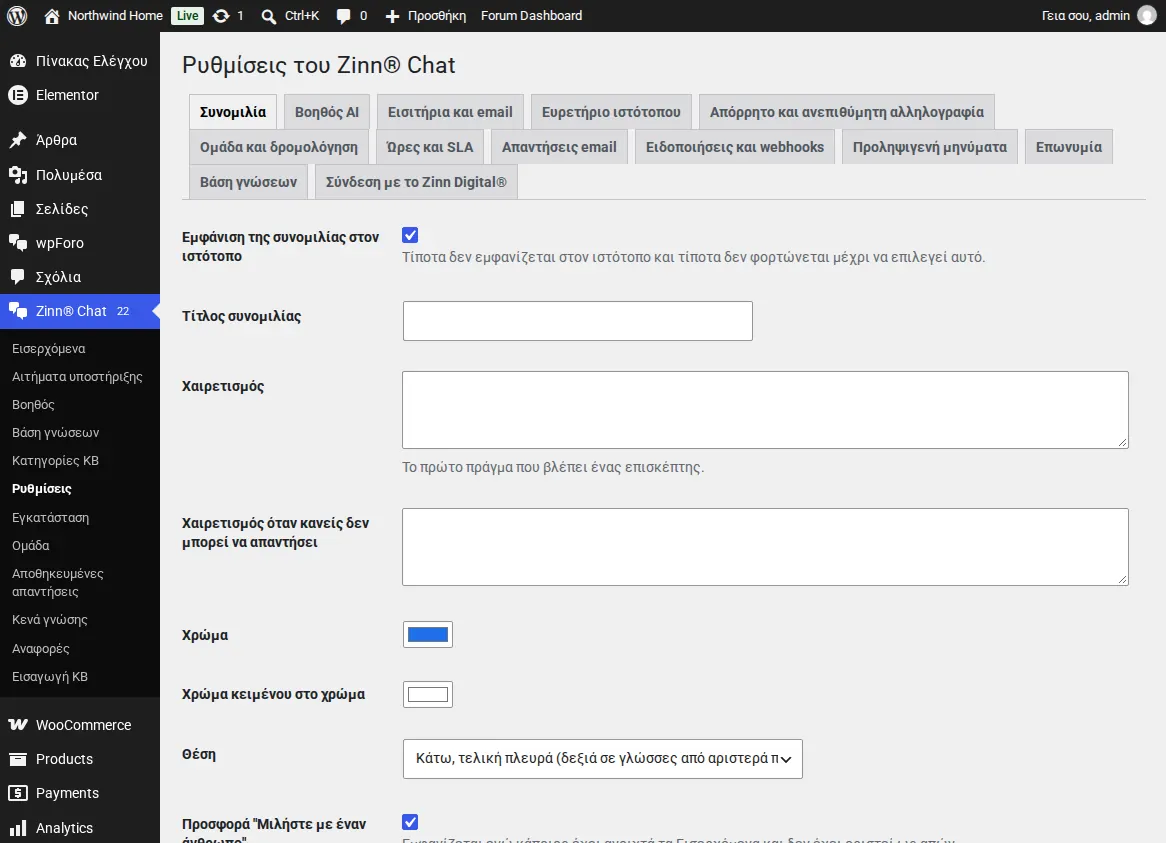
Δεν φορτώνεται τίποτα στις σελίδες σας μέχρι ένας επισκέπτης να κάνει κλικ στο κουμπί συνομιλίας, επομένως η ταχύτητα της σελίδας δεν επηρεάζεται.
Σχετικοί οδηγοί
- Ρυθμίστε τον βοηθό τεχνητής νοημοσύνης και εκπαιδεύστε τον στον ιστότοπό σας
- Απαντήστε σε ζωντανές συνομιλίες στο WordPress
- Αιτήματα υποστήριξης, η σελίδα υποστήριξης και μηνύματα ηλεκτρονικού ταχυδρομείου αιτημάτων
- WooCommerce: η καρτέλα Υποστήριξη και ερωτήσεις παραγγελιών
- Στοιχεία συνομιλίας και υποστήριξης για μπλοκ και εργαλεία δημιουργίας σελίδων
- Απόρρητο, συγκατάθεση και προστασία από ανεπιθύμητα μηνύματα
- Shortcodes του Zinn® Chat: κάθε shortcode και χαρακτηριστικό
Περιλαμβάνεται στη φιλοξενία Zinn Digital®
Είναι ήδη εγκατεστημένο σε κάθε ιστότοπο WordPress που φιλοξενούμε
Το δωρεάν πρόσθετο Zinn® Chat διατίθεται εγκατεστημένο και ενεργοποιημένο σε κάθε ιστότοπο WordPress που φιλοξενούμε στους δικούς μας διακομιστές, επομένως η συνομιλία απέχει μόλις έναν διακόπτη. Το Premium είναι μια αναβάθμιση, ανά ιστότοπο, όταν χρειάζεστε περισσότερα.