 Zinn® Chat
WordPress वर Zinn® Chat इंस्टॉल करा आणि ते सुरू करा
प्लगइन स्थापित करा, सेटअप चेकलिस्टचे अनुसरण करा, तुमची AI की जोडा आणि चॅट सुरू करा.
जोपर्यंत तुम्ही ते सुरू करत नाही तोपर्यंत प्लगइन तुमच्या साइटवर काहीही करत नाही, त्यामुळे कोणत्याही साइटवर ते इन्स्टॉल करणे सुरक्षित आहे.
प्लगइन स्थापित करा
wp-admin मध्ये, Plugins उघडा, Add New वर जा, Zinn® Chat शोधा, नंतर Install आणि Activate करा. जर Zinn Digital® आपल्या साइटचे होस्टिंग करत असेल, तर ते आधीच इन्स्टॉल केलेले आहे.
सेटअप चेकलिस्ट उघडा
Zinn® Chat, सेटअप उघडा. चेकलिस्ट काय पूर्ण झाले आहे आणि काय शिल्लक आहे ते दाखवते: चॅट सुरू केले आहे, एक AI की, सहाय्यकाद्वारे वाचलेली साइट आणि समर्थन पृष्ठ.

तुमची AI की जोडा
AI प्रदाते आणि मॉडेल्स निवडा, आणि Google Gemini, OpenAI, Anthropic, Mistral, OpenRouter किंवा DeepSeek कडून की पेस्ट करा. तुमच्यासाठी सर्वात नवीन योग्य मॉडेल निवडले जाते, आणि तुम्ही दुसरे निवडू शकता.
चॅट सुरू करा
सेटिंग्ज, चॅट मध्ये, साइटवर चॅट दाखवा निवडा, त्याचे शीर्षक, अभिवादन, रंग आणि बाजू निवडा आणि सेव्ह करा. चॅट बटण प्रत्येक पृष्ठावर दिसेल.
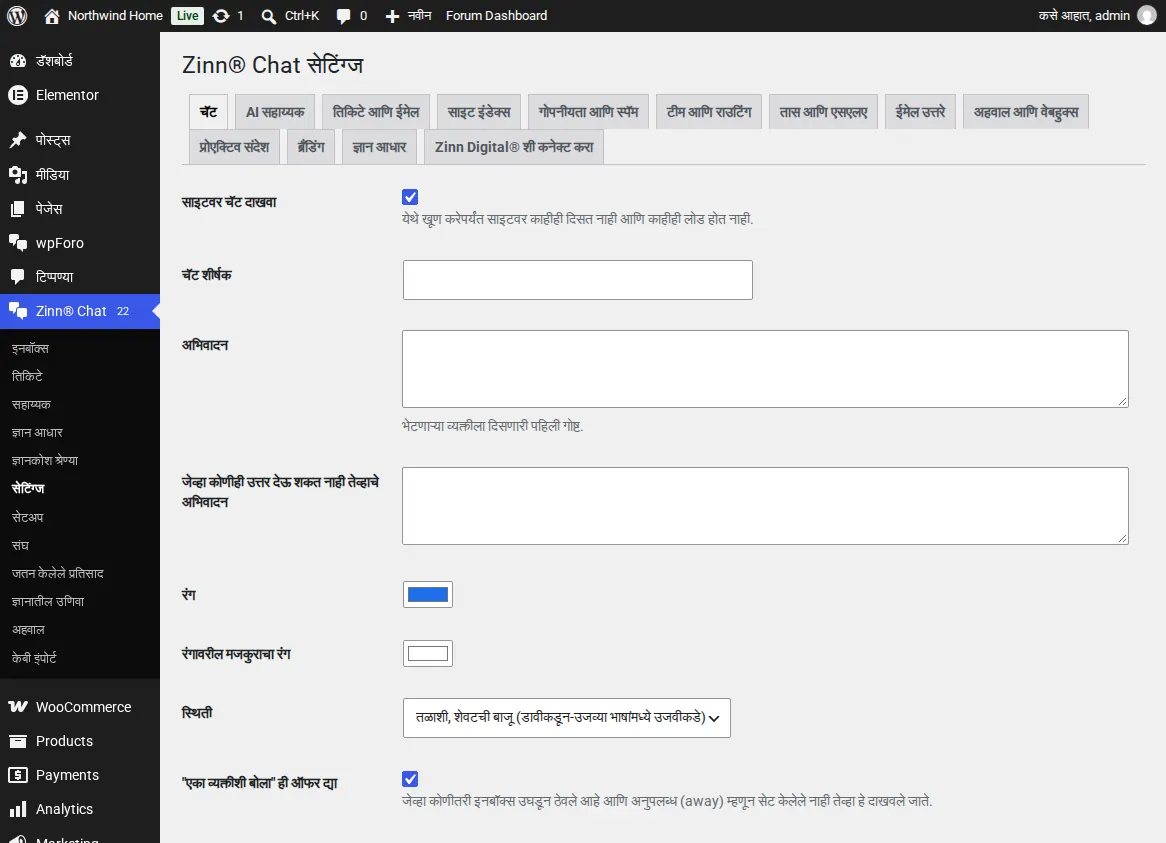
जोपर्यंत एखादा अभ्यागत चॅट बटणावर क्लिक करत नाही तोपर्यंत तुमच्या पृष्ठांवर काहीही लोड होत नाही, त्यामुळे पृष्ठाच्या गतीवर परिणाम होत नाही.
संबंधित मार्गदर्शिका
- AI सहाय्यक सेट करा आणि त्याला तुमच्या साइटबद्दल शिकवा
- WordPress मध्ये थेट चॅट्सना उत्तर द्या
- सपोर्ट तिकीटे, सपोर्ट पेज आणि तिकीट ईमेल
- WooCommerce: सपोर्ट टॅब आणि ऑर्डरसंबंधित प्रश्न
- ब्लॉक्स आणि पृष्ठ निर्मात्यांसाठी चॅट आणि समर्थन घटक
- गोपनीयता, संमती आणि स्पॅम संरक्षण
- Zinn® Chat शॉर्टकोड: प्रत्येक शॉर्टकोड आणि विशेषता
Zinn Digital® होस्टिंगसह समाविष्ट
आम्ही होस्ट केलेल्या प्रत्येक WordPress साइटवर आधीच इन्स्टॉल केलेले आहे
आम्ही आमच्या स्वतःच्या सर्व्हरवर होस्ट करत असलेल्या प्रत्येक WordPress साइटवर विनामूल्य Zinn® Chat प्लगइन स्थापित आणि सक्रिय केलेले असते, त्यामुळे चॅट केवळ एका स्विचच्या अंतरावर आहे. जेव्हा आपल्याला अधिक आवश्यकता असते तेव्हा प्रति साइट Premium ही एक अपग्रेड आहे.