 Zinn® Chat
WordPress ನಲ್ಲಿ Zinn® Chat ಅನ್ನು ಇನ್ಸ್ಟಾಲ್ ಮಾಡಿ ಮತ್ತು ಅದನ್ನು ಆನ್ ಮಾಡಿ
ಪ್ಲಗಿನ್ ಅನ್ನು ಸ್ಥಾಪಿಸಿ, ಸೆಟಪ್ ಪರಿಶೀಲನಾಪಟ್ಟಿಯನ್ನು ಅನುಸರಿಸಿ, ನಿಮ್ಮ AI ಕೀಲಿಯನ್ನು ಸೇರಿಸಿ ಮತ್ತು ಚಾಟ್ ಅನ್ನು ಆನ್ ಮಾಡಿ.
ನೀವು ಅದನ್ನು ಆನ್ ಮಾಡುವವರೆಗೆ ಪ್ಲಗಿನ್ ನಿಮ್ಮ ಸೈಟ್ನಲ್ಲಿ ಏನನ್ನೂ ಮಾಡುವುದಿಲ್ಲ, ಆದ್ದರಿಂದ ಯಾವುದೇ ಸೈಟ್ನಲ್ಲಿ ಇದನ್ನು ಸ್ಥಾಪಿಸುವುದು ಸುರಕ್ಷಿತವಾಗಿದೆ.
ಪ್ಲಗಿನ್ ಸ್ಥಾಪಿಸಿ
wp-admin ನಲ್ಲಿ, Plugins ತೆರೆಯಿರಿ, Add New ಆಯ್ಕೆಮಾಡಿ, Zinn® Chat ಹುಡುಕಿ, ನಂತರ Install ಮತ್ತು Activate ಮಾಡಿ. Zinn Digital® ನಿಮ್ಮ ಸೈಟ್ ಅನ್ನು ಹೋಸ್ಟ್ ಮಾಡುತ್ತಿದ್ದರೆ, ಅದನ್ನು ಈಗಾಗಲೇ ಸ್ಥಾಪಿಸಲಾಗಿದೆ.
ಸೆಟಪ್ ಪರಿಶೀಲನಾಪಟ್ಟಿಯನ್ನು ತೆರೆಯಿರಿ
Zinn® Chat, ಸೆಟಪ್ ತೆರೆಯಿರಿ. ಪರಿಶೀಲನಾ ಪಟ್ಟಿಯು ಏನನ್ನು ಮಾಡಲಾಗಿದೆ ಮತ್ತು ಏನು ಬಾಕಿ ಇದೆ ಎಂಬುದನ್ನು ತೋರಿಸುತ್ತದೆ: ಚಾಟ್ ಆನ್ ಮಾಡಲಾಗಿದೆ, AI ಕೀ, ಸಹಾಯಕರಿಂದ ಸೈಟ್ ಓದಲಾಗಿದೆ ಮತ್ತು ಬೆಂಬಲ ಪುಟ.

ನಿಮ್ಮ AI ಕೀಲಿಯನ್ನು ಸೇರಿಸಿ
AI ಪೂರೈಕೆದಾರರು ಮತ್ತು ಮಾದರಿಗಳನ್ನು ಆಯ್ಕೆಮಾಡಿ, ಮತ್ತು Google Gemini, OpenAI, Anthropic, Mistral, OpenRouter ಅಥವಾ DeepSeek ನಿಂದ ಕೀಲಿಯನ್ನು ಅಂಟಿಸಿ. ನಿಮಗಾಗಿ ಹೊಸ ಸೂಕ್ತವಾದ ಮಾದರಿಯನ್ನು ಆಯ್ಕೆ ಮಾಡಲಾಗಿದೆ, ಮತ್ತು ನೀವು ಇನ್ನೊಂದನ್ನು ಆಯ್ಕೆ ಮಾಡಬಹುದು.
ಚಾಟ್ ಆನ್ ಮಾಡಿ
ಸೆಟ್ಟಿಂಗ್ಗಳು, ಚಾಟ್ನಲ್ಲಿ, ಸೈಟ್ನಲ್ಲಿ ಚಾಟ್ ತೋರಿಸಿ ಎಂಬುದನ್ನು ಗುರುತಿಸಿ, ಅದರ ಶೀರ್ಷಿಕೆ, ಶುಭಾಶಯ, ಬಣ್ಣಗಳು ಮತ್ತು ಬದಿಯನ್ನು ಆಯ್ಕೆಮಾಡಿ ಮತ್ತು ಉಳಿಸಿ. ಚಾಟ್ ಬಟನ್ ಪ್ರತಿ ಪುಟದಲ್ಲೂ ಕಾಣಿಸಿಕೊಳ್ಳುತ್ತದೆ.
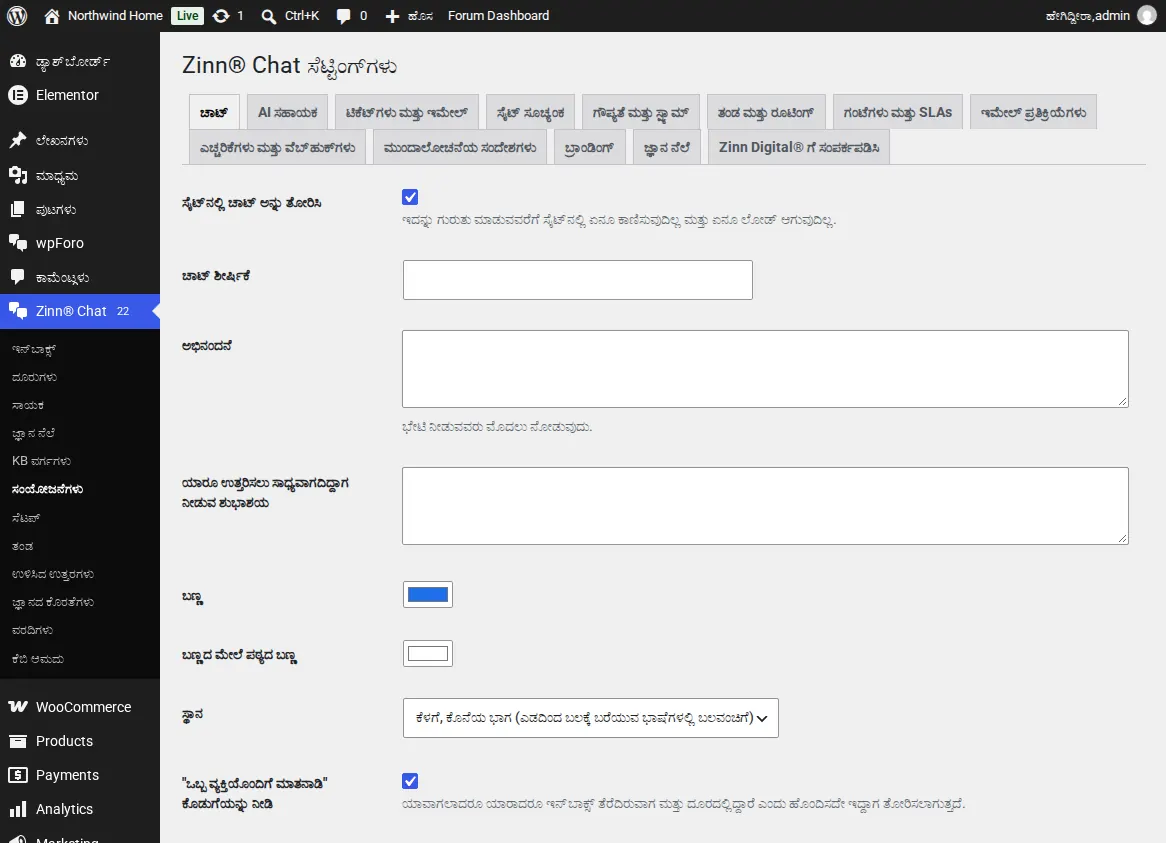
ಸಂದರ್ಶಕರು ಚಾಟ್ ಬಟನ್ ಕ್ಲಿಕ್ ಮಾಡುವವರೆಗೆ ನಿಮ್ಮ ಪುಟಗಳಲ್ಲಿ ಏನೂ ಲೋಡ್ ಆಗುವುದಿಲ್ಲ, ಆದ್ದರಿಂದ ಪುಟದ ವೇಗಕ್ಕೆ ಯಾವುದೇ ತೊಂದರೆಯಾಗುವುದಿಲ್ಲ.
ಸಂಬಂಧಿತ ಮಾರ್ಗದರ್ಶಿಗಳು
- AI ಸಹಾಯಕವನ್ನು ಹೊಂದಿಸಿ ಮತ್ತು ನಿಮ್ಮ ಸೈಟ್ ಕುರಿತು ಅದಕ್ಕೆ ತಿಳಿಸಿ
- WordPress ನಲ್ಲಿ ಲೈವ್ ಚಾಟ್ಗಳಿಗೆ ಉತ್ತರಿಸಿ
- ಬೆಂಬಲ ಟಿಕೆಟ್ಗಳು, ಬೆಂಬಲ ಪುಟ ಮತ್ತು ಟಿಕೆಟ್ ಇಮೇಲ್ಗಳು
- WooCommerce: ಬೆಂಬಲ ಟ್ಯಾಬ್ ಮತ್ತು ಆರ್ಡರ್ ಪ್ರಶ್ನೆಗಳು
- ಬ್ಲಾಕ್ಗಳು ಮತ್ತು ಪುಟ ಬಿಲ್ಡರ್ಗಳಿಗಾಗಿ ಚಾಟ್ ಮತ್ತು ಬೆಂಬಲ ಅಂಶಗಳು
- ಗೌಪ್ಯತೆ, ಸಮ್ಮತಿ ಮತ್ತು ಸ್ಪ್ಯಾಮ್ ರಕ್ಷಣೆ
- Zinn® Chat ಕಿರುಸಂಕೇತಗಳು: ಪ್ರತಿಯೊಂದು ಕಿರುಸಂಕೇತ ಮತ್ತು ಗುಣಲಕ್ಷಣ
Zinn Digital® ಹೋಸ್ಟಿಂಗ್ ಜೊತೆಗೆ ಸೇರಿಸಲಾಗಿದೆ
ನಾವು ಹೋಸ್ಟ್ ಮಾಡುವ ಪ್ರತಿಯೊಂದು WordPress ಸೈಟ್ನಲ್ಲಿ ಈಗಾಗಲೇ ಇನ್ಸ್ಟಾಲ್ ಮಾಡಲಾಗಿದೆ
ನಾವು ನಮ್ಮದೇ ಆದ ಸರ್ವರ್ಗಳಲ್ಲಿ ಹೋಸ್ಟ್ ಮಾಡುವ ಪ್ರತಿಯೊಂದು WordPress ಸೈಟ್ನಲ್ಲಿ ಉಚಿತ Zinn® Chat ಪ್ಲಗಿನ್ ಅನ್ನು ಮೊದಲೇ ಸ್ಥಾಪಿಸಿ ಸಕ್ರಿಯಗೊಳಿಸಲಾಗಿರುತ್ತದೆ, ಆದ್ದರಿಂದ ಚಾಟ್ ಕೇವಲ ಒಂದು ಸ್ವಿಚ್ ದೂರದಲ್ಲಿದೆ. ನಿಮಗೆ ಹೆಚ್ಚಿನ ಅಗತ್ಯವಿದ್ದಾಗ ಪ್ರತಿಯೊಂದು ಸೈಟ್ಗೆ Premium ಒಂದು ಅಪ್ಗ್ರೇಡ್ ಆಗಿದೆ.