 Zinn® Chat
ຕິດຕັ້ງ Zinn® Chat ໃນ WordPress ແລະ ເປີດໃຊ້ງານມັນ
ຕິດຕັ້ງປລັກອິນ, ປະຕິບັດຕາມລາຍການກວດສອບການຕິດຕັ້ງ, ເພີ່ມລະຫັດ AI ຂອງທ່ານ ແລະ ເປີດການສົນທະນາ.
ປລັກອິນຈະບໍ່ເຮັດຫຍັງຢູ່ໃນເວັບໄຊຂອງທ່ານຈົນກວ່າທ່ານຈະເປີດໃຊ້ມັນ, ດັ່ງນັ້ນການຕິດຕັ້ງມັນຈຶ່ງປອດໄພຢູ່ໃນທຸກເວັບໄຊ.
ຕິດຕັ້ງປລັກອິນ
ໃນ wp-admin, ເປີດ Plugins, Add New, ຄົ້ນຫາ Zinn® Chat, ຈາກນັ້ນ Install ແລະ Activate. ຖ້າ Zinn Digital® ເປັນຜູ້ໂຮສຕ໌ເວັບໄຊທ໌ຂອງທ່ານ, ມັນໄດ້ຖືກຕິດຕັ້ງໄວ້ແລ້ວ.
ເປີດລາຍການກວດສອບການຕັ້ງຄ່າ
ເປີດ Zinn® Chat, ການຕັ້ງຄ່າ. ລາຍການກວດສອບສະແດງສິ່ງທີ່ເຮັດແລ້ວ ແລະ ສິ່ງທີ່ຍັງເຫຼືອ: ເປີດການສົນທະນາແລ້ວ, ຄີ AI, ເວັບໄຊຖືກອ່ານໂດຍຜູ້ຊ່ວຍ, ແລະ ໜ້າຊ່ວຍເຫຼືອ.

ເພີ່ມຄີ AI ຂອງທ່ານ
ເລືອກຜູ້ໃຫ້ບໍລິການ ແລະ ໂມເດວ AI, ແລ້ວວາງຄີຈາກ Google Gemini, OpenAI, Anthropic, Mistral, OpenRouter ຫຼື DeepSeek. ໂມເດວໃໝ່ລ່າສຸດທີ່ເໝາະສົມຈະຖືກເລືອກໃຫ້ທ່ານ, ແລະ ທ່ານສາມາດເລືອກອັນອື່ນໄດ້.
ເປີດການສົນທະນາ
ໃນ ການຕັ້ງຄ່າ, ສົນທະນາ, ໃຫ້ໝາຍຕິກ ສະແດງການສົນທະນາໃນເວັບໄຊ, ເລືອກຫົວຂໍ້, ຄຳທັກທາຍ, ສີສັນ ແລະ ດ້ານຂອງມັນ, ແລ້ວບັນທຶກ. ປຸ່ມສົນທະນາຈະປະກົດຂຶ້ນໃນທຸກໆໜ້າ.
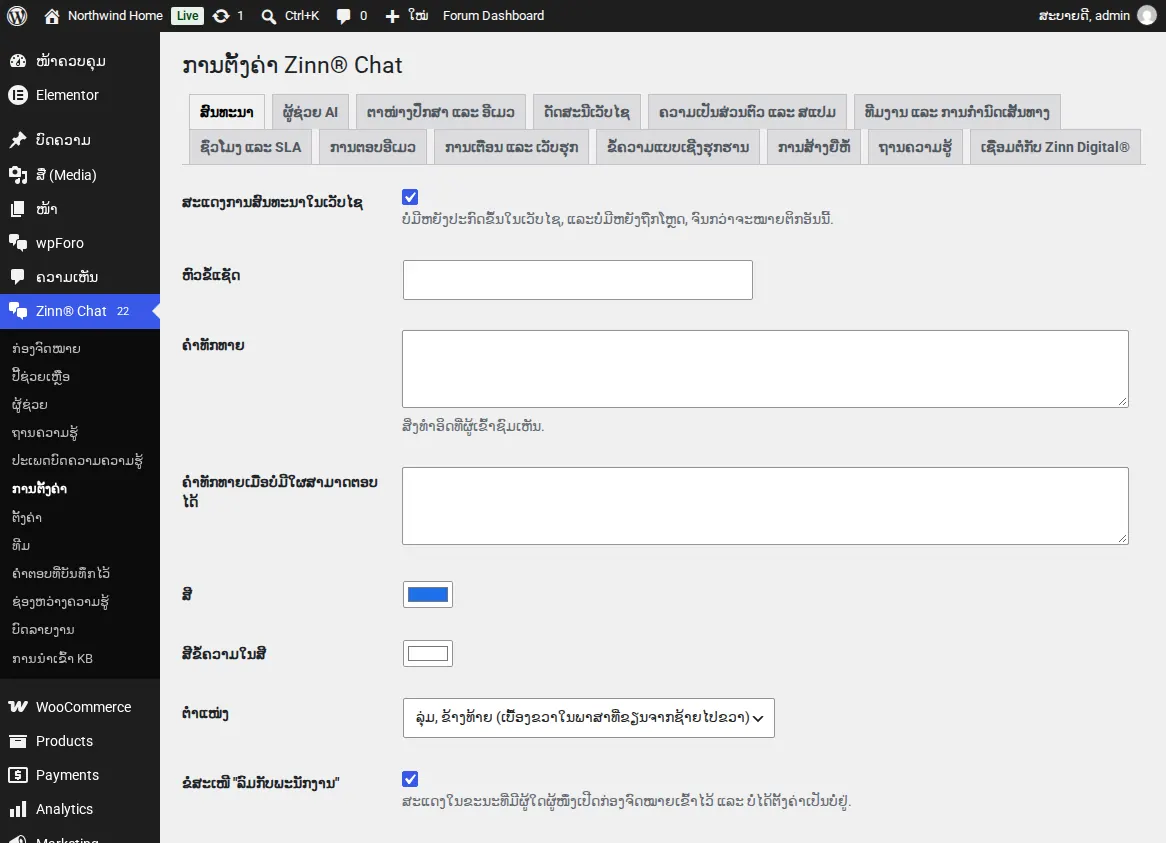
ບໍ່ມີຫຍັງຖືກໂຫຼດຢູ່ໃນໜ້າເວັບຂອງທ່ານຈົນກວ່າຜູ້ເຂົ້າຊົມຈະຄລິກປຸ່ມສົນທະນາ, ດັ່ງນັ້ນຄວາມໄວຂອງໜ້າເວັບຈຶ່ງບໍ່ໄດ້ຮັບຜົນກະທົບ.
ຄູ່ມືທີ່ກ່ຽວຂ້ອງ
- ຕັ້ງຄ່າຜູ້ຊ່ວຍ AI ແລະ ສອນມັນກ່ຽວກັບເວັບໄຊຂອງທ່ານ
- ຕອບການສົນທະນາສົດໃນ WordPress
- ປີ້ສະໜັບສະໜູນ, ໜ້າສະໜັບສະໜູນ ແລະ ອີເມວປີ້
- WooCommerce: ແຖບການຊ່ວຍເຫຼືອ ແລະ ຄຳຖາມກ່ຽວກັບການສັ່ງຊື້
- ອົງປະກອບສົນທະນາ ແລະ ການຊ່ວຍເຫຼືອສຳລັບບລັອກ ແລະ ເຄື່ອງມືສ້າງໜ້າ
- ຄວາມເປັນສ່ວນຕົວ, ການຍິນຍອມ ແລະ ການປ້ອງກັນສະແປມ
- ລະຫັດສັ້ນ Zinn® Chat: ທຸກໆລະຫັດສັ້ນ ແລະ ຄຸນລັກສະນະ
ຮວມຢູ່ໃນການໂຮສຕິ້ງຂອງ Zinn Digital®
ໄດ້ຖືກຕິດຕັ້ງໄວ້ແລ້ວໃນທຸກໆເວັບໄຊ WordPress ທີ່ພວກເຮົາໃຫ້ບໍລິການໂຮສຕິງ
ປລັກອິນ Zinn® Chat ຟຣີ ແມ່ນໄດ້ຮັບການຕິດຕັ້ງ ແລະ ເປີດໃຊ້ງານມາພ້ອມໃນທຸກໆເວັບໄຊ WordPress ທີ່ພວກເຮົາໂຮສຕ໌ຢູ່ເທິງເຊີບເວີຂອງພວກເຮົາເອງ, ດັ່ງນັ້ນການສົນທະນາຈຶ່ງຢູ່ຫ່າງພຽງແຕ່ການກົດສະວິດດຽວເທົ່ານັ້ນ. Premium ແມ່ນການອັບເກຣດ, ຕໍ່ເວັບໄຊ, ເມື່ອທ່ານຕ້ອງການເພີ່ມເຕີມ.