 Zinn® Chat
WordPress මත Zinn® Chat ස්ථාපනය කර එය ක්රියාත්මක කරන්න
ප්ලගිනය ස්ථාපනය කරන්න, සැකසුම් පිරික්සුම් ලැයිස්තුව අනුගමනය කරන්න, ඔබේ AI යතුර එක් කරන්න සහ කතාබස් සක්රිය කරන්න.
ඔබ එය ක්රියාත්මක කරන තුරු ප්ලගිනය ඔබගේ අඩවියේ කිසිවක් නොකරයි, එබැවින් එය ඕනෑම අඩවියක ස්ථාපනය කිරීම ආරක්ෂිත වේ.
ප්ලගිනය ස්ථාපනය කරන්න
wp-admin හි, Plugins විවෘත කරන්න, Add New වෙත යන්න, Zinn® Chat සොයන්න, ඉන්පසු Install කර Activate කරන්න. Zinn Digital® මඟින් ඔබේ වෙබ් අඩවිය සත්කාරකත්වය සපයන්නේ නම්, එය දැනටමත් ස්ථාපනය කර ඇත.
සැකසුම් පිරික්සුම් ලැයිස්තුව විවෘත කරන්න
Zinn® Chat, සැකසුම විවෘත කරන්න. පිරික්සුම් ලැයිස්තුව මඟින් සිදු කර ඇති දේ සහ ඉතිරිව ඇති දේ පෙන්වයි: චැට් සක්රිය කර ඇත, AI යතුරක්, සහායකයා විසින් කියවන ලද අඩවිය, සහ සහාය පිටුවක්.

ඔබගේ AI යතුර එක් කරන්න
AI සපයන්නන් සහ මාදිලි තෝරාගෙන, Google Gemini, OpenAI, Anthropic, Mistral, OpenRouter හෝ DeepSeek වෙතින් යතුරක් අලවන්න. ඔබ වෙනුවෙන් නවතම සුදුසු මාදිලිය තෝරාගනු ලබන අතර, ඔබට වෙනත් එකක් තෝරාගත හැක.
චැට් එක සක්රිය කරන්න
සැකසීම්, චැට් හි, අඩවියේ චැට් පෙන්වන්න තෝරන්න, එහි මාතෘකාව, සුබපැතුම, වර්ණ සහ පැත්ත තෝරා සුරකින්න. සෑම පිටුවකම චැට් බොත්තම දිස්වනු ඇත.
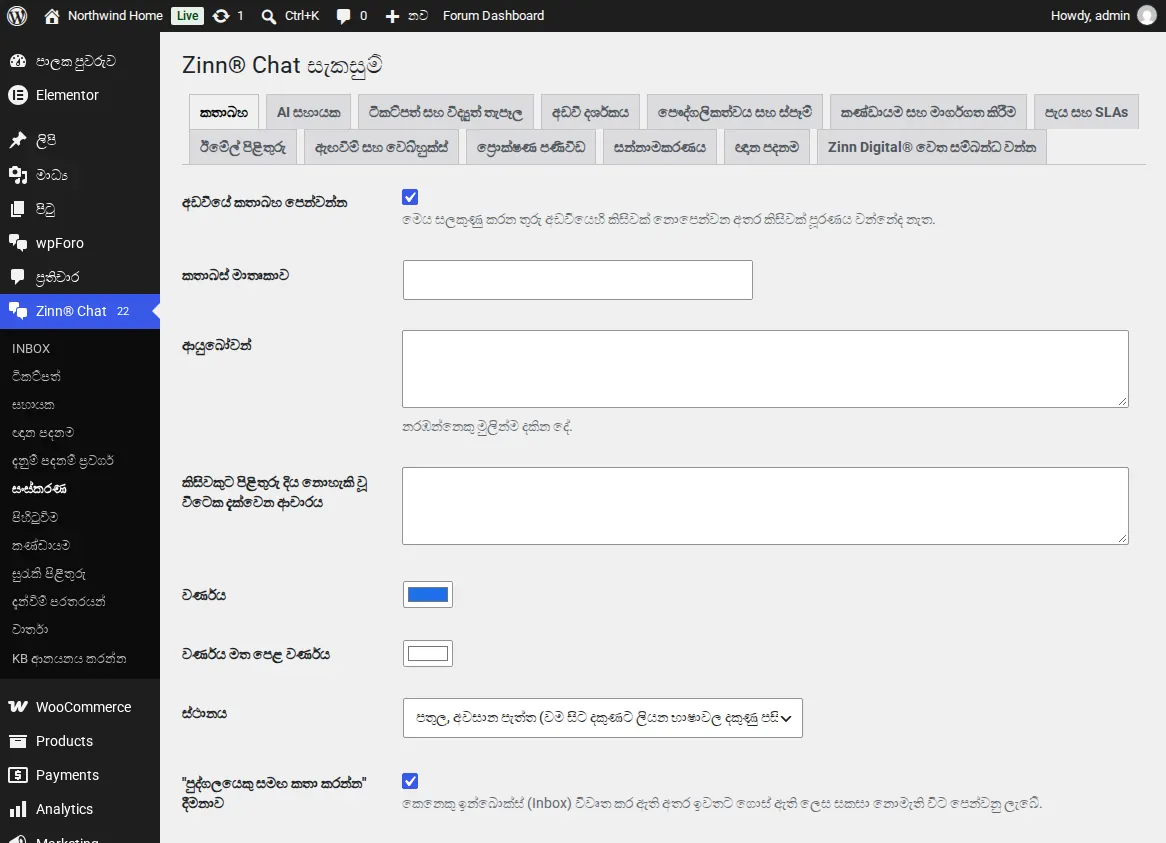
නරඹන්නෙකු සංවාද බොත්තම ක්ලික් කරන තුරු ඔබගේ පිටුවල කිසිවක් පූරණය නොවේ, එබැවින් පිටුවේ වේගයට බලපෑමක් සිදු නොවේ.
අදාළ මාර්ගෝපදේශ
- AI සහායක පිහිටුවා එයට ඔබගේ වෙබ් අඩවිය උගන්වන්න
- WordPress හි සජීවී කතාබස්වලට පිළිතුරු දෙන්න
- සහාය ටිකට්පත්, සහාය පිටුව සහ ටිකට්පත් විද්යුත් තැපැල්
- WooCommerce: සහාය පටිත්ත සහ ඇණවුම් ගැටලු
- බ්ලොක් සහ පිටු සාදන්නන් සඳහා සංවාද සහ සහාය අංග
- පෞද්ගලිකත්වය, කැමැත්ත සහ අයාචිත තැපැල් ආරක්ෂණය
- Zinn® Chat කෙටි කේත: සෑම කෙටි කේතයක් සහ ගුණාංගයක්ම
Zinn Digital® සත්කාරකත්වය සමඟ ඇතුළත් කර ඇත
අප සත්කාරකත්වය සපයන සෑම WordPress වෙබ් අඩවියකම දැනටමත් ස්ථාපනය කර ඇත
අපගේම සේවාදායකයන්හි අප සත්කාරකත්වය සපයන සෑම WordPress අඩවියකම නොමිලේ ලබා දෙන Zinn® Chat ප්ලගිනය ස්ථාපනය කර සක්රිය කර ඇති බැවින්, චැට් කිරීම එක් ස්විචයක් පමණක් දුරින් පවතී. ඔබට වැඩිදුර අවශ්ය වූ විට Premium යනු එක් අඩවියක් සඳහා වන උත්ශ්රේණිගත කිරීමකි.