 Zinn® Chat
ഏത് വെബ്സൈറ്റിലേക്കും തത്സമയ ചാറ്റ് ചേർക്കുക
ഒരു വരി കോഡ് ഉപയോഗിച്ച് ഏത് വെബ്സൈറ്റിലേക്കും Zinn® Chat എങ്ങനെ ചേർക്കാം: ചാറ്റ് ഓണാക്കുക, നിങ്ങളുടെ വെബ് വിലാസങ്ങൾ ലിസ്റ്റ് ചെയ്യുക, സ്നിപ്പറ്റ് പേസ്റ്റ് ചെയ്യുക.
ഇത് ഏത് വെബ്സൈറ്റിനും പ്രവർത്തിക്കുന്നു — നേരിട്ട് നിർമ്മിച്ചത്, കോഡ് ചേർക്കാൻ നിങ്ങളെ അനുവദിക്കുന്ന ഒരു സൈറ്റ് ബിൽഡർ, അല്ലെങ്കിൽ WordPress അല്ലാത്ത മറ്റൊരു CMS.
തത്സമയ ചാറ്റ് തുറക്കുക
നിങ്ങളുടെ Zinn Digital® ഡാഷ്ബോർഡിലേക്ക് സൈൻ ഇൻ ചെയ്ത് Live chat തുറക്കുക, തുടർന്ന് Settings ടാബ് തുറക്കുക.
നിങ്ങളുടെ വെബ് വിലാസങ്ങൾ ചേർക്കുക
"ഈ ചാറ്റ് പ്രവർത്തിക്കുന്ന വെബ് വിലാസങ്ങൾ" എന്നതിന് കീഴിൽ, https://www.example.com പോലെ ചാറ്റ് ദൃശ്യമാകുന്ന ഓരോ വിലാസവും ചേർക്കുക. ചാറ്റ് മറ്റൊരിടത്തും പ്രവർത്തിക്കാൻ വിസമ്മതിക്കുന്നു.
ഓൺ ചെയ്യുക
"എന്റെ സൈറ്റിൽ ചാറ്റ് കാണിക്കുക" എന്നത് ടിക്ക് ചെയ്ത് സംരക്ഷിക്കുക.
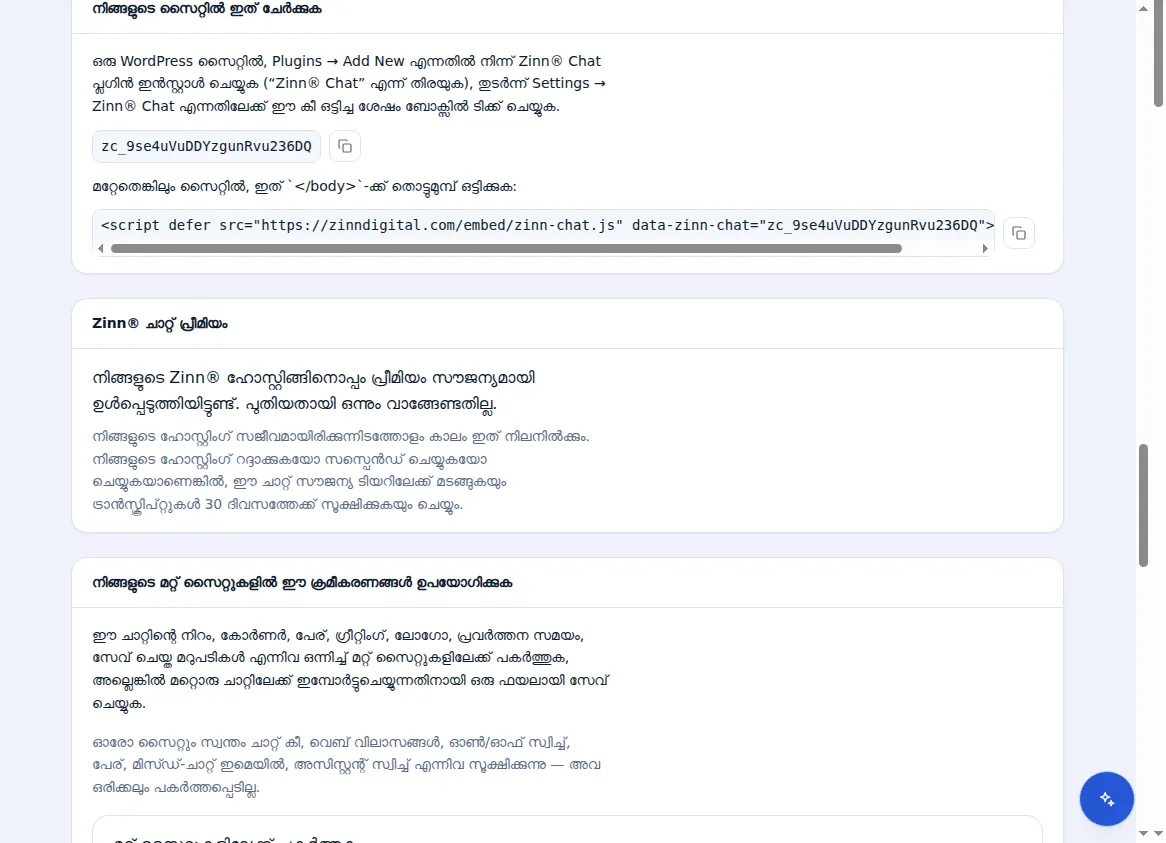
സ്നിപ്പറ്റ് ഒട്ടിക്കുക
“Put it on your site” എന്നതിന് കീഴിൽ, സ്ക്രിപ്റ്റ് വരി പകർത്തി ഓരോ പേജിലെയും അവസാനിക്കുന്ന body ടാഗിന് തൊട്ടുമുമ്പ് അല്ലെങ്കിൽ നിങ്ങളുടെ സൈറ്റിന്റെ ഫൂട്ടർ കോഡിൽ ഒട്ടിക്കുക.
പരിശോധിക്കുക
നിങ്ങളുടെ സൈറ്റ് ഒരു പുതിയ വിൻഡോയിൽ തുറക്കുക. പേജ് ലോഡ് ചെയ്തു കഴിഞ്ഞാൽ ചാറ്റ് ബട്ടൺ കോണിൽ ദൃശ്യമാകും. ഒരു സന്ദേശം അയയ്ക്കുക, അത് നിങ്ങളുടെ ഇൻബോക്സിൽ എത്തും.
ബട്ടൺ ദൃശ്യമാകുന്നില്ലെങ്കിൽ, നിങ്ങളുടെ ബ്രൗസറിലെ കൃത്യമായ വിലാസം — www, https എന്നിവ ഉൾപ്പെടെ — ലിസ്റ്റിൽ ഉണ്ടോയെന്ന് പരിശോധിക്കുക.
Zinn Digital® ഹോസ്റ്റിംഗിൽ ഉൾപ്പെടുത്തിയിരിക്കുന്നു
ഞങ്ങൾ ഹോസ്റ്റ് ചെയ്യുന്ന ഓരോ WordPress സൈറ്റിലും ഇതിനകം ഇൻസ്റ്റാൾ ചെയ്തിട്ടുണ്ട്
ഞങ്ങളുടെ സ്വന്തം സെർവറുകളിൽ ഞങ്ങൾ ഹോസ്റ്റ് ചെയ്യുന്ന ഓരോ WordPress സൈറ്റിലും സൌജന്യ Zinn® Chat പ്ലഗിൻ ഇൻസ്റ്റാൾ ചെയ്ത് പ്രവർത്തനക്ഷമമാക്കിയിരിക്കുന്നു, അതിനാൽ ഒരു ചാറ്റ് ഒരു സ്വിച്ച് അകലെ മാത്രമാണ്. നിങ്ങൾക്ക് കൂടുതൽ ആവശ്യമുള്ളപ്പോൾ ഓരോ സൈറ്റിനും Premium ഒരു അപ്ഗ്രേഡാണ്.